win10访问共享文件时需输入网络凭据怎么办 实用解决方法
Win10系统用户在访问局域网内的共享文件时,偶尔会遇到需要输入网络凭据的提示,这一情况多源于系统的安全机制设置,不少用户对此感到困惑,不知如何快速解决。
win10访问共享文件需网络凭据的原因
微软为Windows 10系统新增了安全防护机制,默认认为无密码的网络访问形式存在安全风险,因此当用户尝试访问共享文件时,系统会触发网络凭据提示,要求输入对应权限的账号密码才能继续访问。
win10访问共享文件需网络凭据的解决方法
针对这一问题,可尝试以下几种实用解决方法。首先是设置带密码的管理员账户,在共享文件的电脑上操作:右键点击桌面上的"此电脑"图标,选择"管理",进入计算机管理界面后,创建一个带有密码的管理员账户,或给当前使用的账户添加密码。
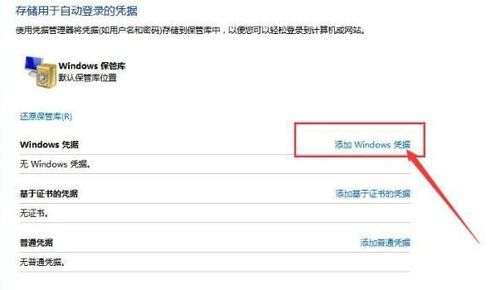
其次是管理Windows凭据,打开控制面板,选择"用户账户",点击"管理Windows凭据",在凭据管理器中点击"添加Windows凭据",输入要访问的共享文件电脑的IP地址、对应的用户名和密码,保存后再次访问共享文件时,就无需重复输入网络凭据。
另外,还可检查网卡驱动和防火墙设置,有时网卡驱动异常也会导致凭据提示问题,可尝试更新或重装网卡驱动;同时确认防火墙和安全软件未阻止网络共享的访问权限,必要时临时关闭相关安全软件测试。
win10网络凭据在哪里查看
若需查看已保存的网络凭据,可按以下步骤操作:按下Win+R组合键打开"运行"对话框,输入"control"后按回车打开控制面板;根据控制面板的视图模式,若为类别视图,选择"用户账户"再找到"凭据管理器",若为大图标或小图标视图,可直接点击"凭据管理器"进入。
在凭据管理器中,就能看到已保存的Windows网络凭据,可根据需要查看或修改相关信息,方便后续访问共享文件时使用。
本站所有文章、数据、图片均来自互联网,一切版权均归源网站或源作者所有。
如果侵犯了你的权益请来信告知我们删除。邮箱:133 46734 45@qq.com
上一篇:香港能玩什么游戏香港人爱玩什么网游香港有哪些游戏公司
下一篇:没有了