微信怎么批量保存图片 多场景实用操作指南
来源:科技之家 编辑:小编 时间:2026-11-29 02:30
很多用户在使用微信时,会遇到需要批量保存图片的需求,比如聊天记录里的照片、收藏的图片、电脑端收到的图片等,不同场景下的操作方法略有不同,下面为大家详细介绍各类实用操作。
手机端微信批量保存图片的方法
如果是手机端聊天界面里的图片,可先打开目标聊天窗口,点击右上角的“...”图标进入聊天详情页,选择“查找聊天记录”选项,再进入搜索页面后点击“图片及视频”,就能筛选出所有该聊天里的图片。
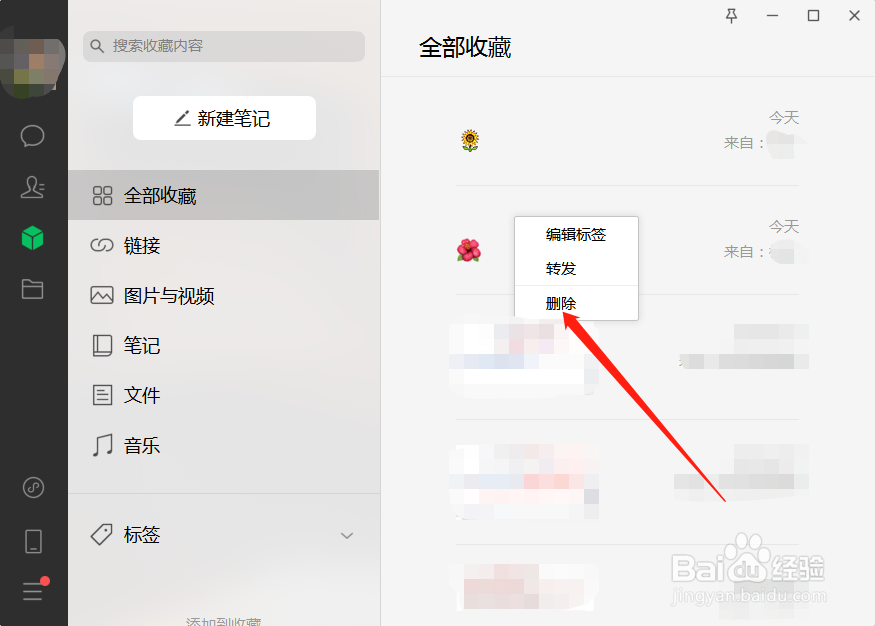
进入图片列表后,点击右上角的“选择”按钮,勾选需要批量保存的图片,最后点击右下角的下载图标,就能完成批量保存。另外,从微信收藏里保存图片的话,打开收藏页面找到目标图片,进入详情页后点击右下角的“...”,选择“保存到相册”即可,不过这种方法适合单张图片。
电脑端微信批量保存图片的方法
电脑端微信批量保存图片,通常借助文件传输助手完成。先登录电脑端微信,进入“文件传输助手”的聊天窗口,点击任意一张图片进入预览模式。
在预览界面的右上角点击“多选”按钮,依次勾选需要保存的多张图片,最后右键点击选中的图片,选择“保存到电脑”,就能批量导出到本地。
微信聊天记录大量照片一次性导出的方法
如果要导出大量聊天记录里的图片,操作逻辑和手机端类似,先进入对应聊天的详情页,通过“查找聊天记录”筛选出“图片及视频”选项,系统会按时间展示所有相关图片。
点击右上角的“选择”,勾选所有需要导出的图片,点击下载按钮就能一次性完成导出,适合需要整理大量历史聊天图片的场景。
本站所有文章、数据、图片均来自互联网,一切版权均归源网站或源作者所有。
如果侵犯了你的权益请来信告知我们删除。邮箱:133 46734 45@qq.com
下一篇:没有了