如何应对不同场景下的微信登录难题?
如何在手机不在身边时登上微信
如果手机不在身边但能正常打开,可请他人用手机微信的“扫一扫”功能,扫描电脑端的二维码完成登录;也可在电脑微信的登录界面选择“更多选项”,尝试用关联的手机号或邮箱进行验证登录。
还可在另一部手机或电脑上安装最新版本的微信,在登录页面选择“更多登录选项”,再选择“使用微信号/QQ号/邮箱登录”,输入账号密码即可登录;也可通过“找回密码”,用手机短信验证重置后登录。

不用手机如何在电脑上登录微信
若手机完全不在身边,可通过微信官网登录。打开电脑浏览器进入微信官网,找到醒目的登录按钮,由于无法直接扫码,选择登录界面下方的“账号密码登录”选项,输入账号密码即可完成登录。
也可在电脑上安装微信客户端,打开后选择“使用手机微信扫描二维码登录”,这种方式无需手机全程操作,仅需临时扫码,减少对手机的依赖。
如何在电脑上登录微信?
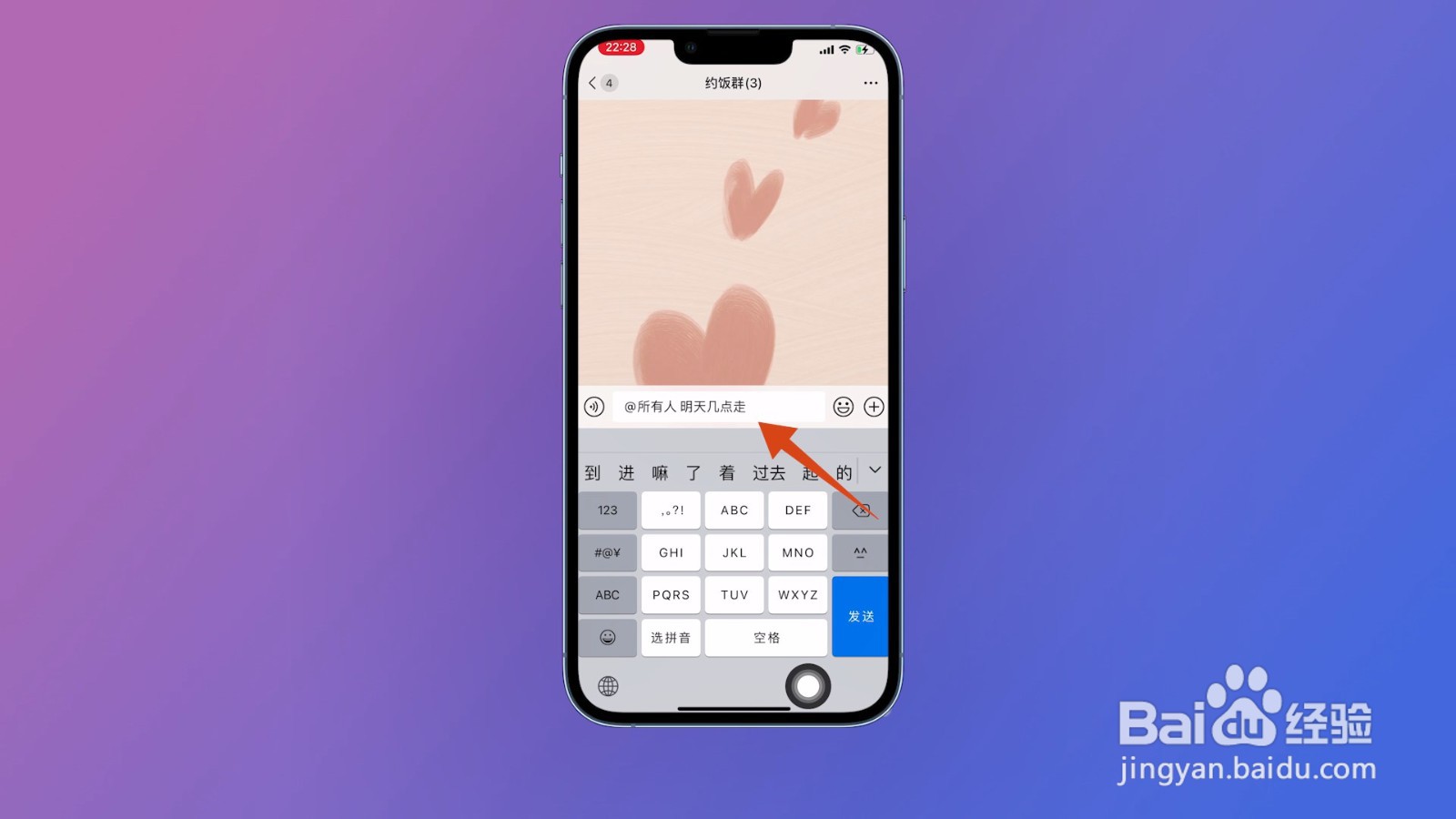
电脑登录微信的方式主要有两种,一是扫码登录,打开电脑微信的登录页面选择“扫一扫”,用手机微信右上角“+”号里的“扫一扫”功能,扫描电脑屏幕上的二维码即可自动登录;二是账号密码登录,适合手机不在身边的场景。
如何在苹果手机上使用微信?
苹果手机使用微信,可先在App Store搜索下载微信应用;若遇异常,可尝试退出账号重新登录,或卸载前备份重要聊天记录后重装。
还要确保苹果手机连接稳定网络,无论是Wi-Fi还是移动数据,都要开启微信的网络权限;若需使用支付功能,可将微信设为默认支付方式,遇到文件下载可按提示操作安装使用。
2026年第一次上微信登录实名认证不绑卡如何登录?
2026年首次登录微信,若需实名认证但不绑卡,可直接使用注册时设置的账号密码登录,输入手机号或微信号及对应密码,点击登录即可进入。
也可使用已完成实名认证的账号登录,若需切换原有账号,可在微信“我”-“设置”-“切换账号”选项操作,无需额外绑卡即可顺利登录。
本站所有文章、数据、图片均来自互联网,一切版权均归源网站或源作者所有。
如果侵犯了你的权益请来信告知我们删除。邮箱:133 46734 45@qq.com