如何在微信表情栏添加自定义表情 步骤详解
来源:科技之家 编辑:小编 时间:2026-11-12 07:00
不少微信用户希望在聊天时使用专属的自定义表情,却对具体操作步骤不太清楚。本文整理了两种常用的添加方式,涵盖本地导入和商店下载,操作简单,适合多数微信版本的用户参考。
从手机相册/文件添加自定义表情
第一步,打开微信,点击底部导航栏的“我”,进入个人页面后找到“表情”功能并点击,进入表情包管理页面。
第二步,在表情包页面的右上角,找到齿轮形状的“设置”图标并点击,进入表情管理界面。
第三步,在设置菜单中选择“添加的单个表情”选项,进入自定义表情管理界面。
第四步,从手机相册或文件中选择提前准备好的表情图片,确认后即可完成添加,这些表情会出现在微信表情栏的常用位置。
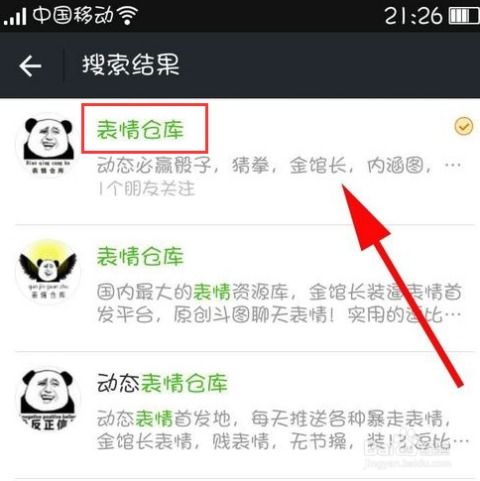
从微信表情商店下载添加表情
如果需要使用官方提供的热门表情,可以通过表情商店下载添加。首先打开微信,找到底部导航栏的“我”,点击进入个人页面后选择“表情商店”入口。
进入表情商店后,首页会展示精选表情,也可以点击“更多表情”查看全部分类。找到喜欢的表情后,点击下载按钮,等待安装完成。
下载完成后,这些表情会自动同步到微信的表情栏中,在聊天时可以直接使用。另外,也可以在微信聊天界面中操作:点击底部的表情图标,再点击左下角的搜索图标,选择“更多表情”即可进入表情商店,后续步骤与上述一致。
需要注意的是,不同版本的微信界面可能会有细微差异,但核心操作逻辑基本一致,只要找到“表情”相关的设置入口,就能顺利完成自定义表情的添加。如果是首次添加,建议先从单个表情开始尝试,熟悉操作后再批量添加。
本站所有文章、数据、图片均来自互联网,一切版权均归源网站或源作者所有。
如果侵犯了你的权益请来信告知我们删除。邮箱:133 46734 45@qq.com
下一篇:没有了