新电脑该怎么分区 手把手教你用系统自带工具操作
来源:科技之家 编辑:小编 时间:2026-11-16 16:00
很多新手拿到新电脑后,会纠结硬盘分区的问题——合理分区能提升数据安全性,避免系统因文件混杂变慢,还方便管理不同类型的文件。本文就针对Windows系统,整理了用自带工具给新电脑分区的详细教程,适合新手操作。
如何打开Windows的磁盘管理工具?
打开磁盘管理工具的方式有几种,新手可以选最顺手的:第一种是右键桌面“此电脑”,选择“管理”,进入计算机管理页面后点击“存储”下的“磁盘管理”;第二种是按下Win+X组合键,在弹出的菜单里直接选“磁盘管理”;第三种是在Windows设置里搜索“磁盘管理”,找到后打开即可。
分区前的准备工作
操作前一定要做好数据备份,把重要的照片、文档等文件,复制到外置硬盘、云盘或其他安全存储介质里,避免操作失误导致数据丢失。另外,建议先规划好分区数量和大小,比如普通用户可以分2个区:C盘用来装系统和软件,留100-150GB;D盘用来存数据,剩余空间都分给D盘,这样管理更简单。
具体分区操作步骤
以给C盘压缩出空间新建D盘为例,步骤很简单:先打开磁盘管理工具,找到要压缩的分区(比如C盘),右键点击它,选择“压缩卷”;系统会自动分析可用的压缩空间,你根据需要输入要腾出的空间大小(比如要建30GB的D盘,就输入30*1024=30720MB),点击“压缩”按钮。
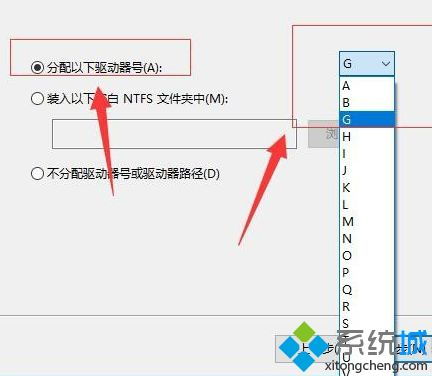
压缩完成后,会出现一块“未分配”的空间,右键点击这块未分配空间,选择“新建简单卷”;按照弹出的向导提示,设置新分区的盘符(比如D盘)、卷标(可以填“数据盘”),然后点击“下一步”直到完成,新分区就建好了。
如果是联想等特殊品牌的新电脑,分区步骤和上面基本一致,只是要注意部分品牌电脑可能有隐藏分区,操作时别误删。
本站所有文章、数据、图片均来自互联网,一切版权均归源网站或源作者所有。
如果侵犯了你的权益请来信告知我们删除。邮箱:133 46734 45@qq.com
上一篇:电脑怎么给苹果设备刷机越狱上网
下一篇:没有了