苹果电脑截图快捷键怎么用及设置
苹果电脑默认截图快捷键的使用方法
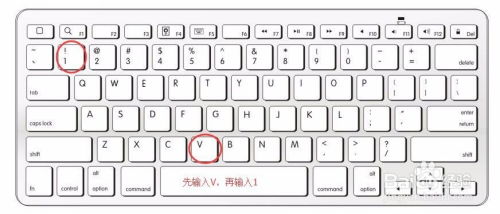
Mac自带的截图功能有多种默认快捷键,适配不同的截图需求。全屏截图按下Command + Shift + 3,系统会立即捕捉整个屏幕内容,生成PNG格式的图片保存到桌面,同时伴随一声快门音效,屏幕右下角会短暂显示预览图,用户可快速查看或点击编辑。
若需要截取特定区域,按下Command + Shift + 4,鼠标指针会变成十字准线,拖动鼠标选择想要截取的区域,释放鼠标即可完成截图。如果要截取单个窗口,在按下Command + Shift + 4后再按空格键,鼠标会变成相机图标,点击目标窗口就能完成截取。
对于配备触控栏的MacBook,还有专属的触控栏截图快捷键,按下Command + Shift + 6即可截取触控栏内容,图片同样保存至桌面。另外,若在Windows系统模式下使用Mac,可通过fn+shift+F11实现全屏截图,fn+option+shift+F11实现窗口截图。
苹果电脑截图快捷键的自定义设置
如果默认的截图快捷键不符合个人使用习惯,可通过系统设置进行修改。具体步骤为:点击屏幕左上角的苹果菜单,选择“系统设置”,在左侧边栏点击“键盘”选项,向下滚动找到“键盘快捷键”部分,在左侧列表中选择“屏幕快照”,将鼠标悬停在需要修改的截屏功能上,点击当前的快捷键组合,按下想要设置的新组合键,系统会自动保存更改。
苹果电脑截图快捷键失效的解决方法
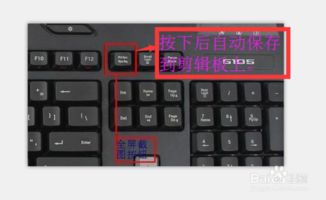
部分用户可能会遇到按截图快捷键后无反应的情况,这通常是快捷键冲突或系统小故障导致的。首先可打开系统设置中的键盘快捷键页面,检查“屏幕快照”的快捷键是否被改动,或被其他应用占用;若设置无误,重启Mac设备一般能解决这类问题。
如果系统自带的截图功能无法满足需求,还可安装第三方工具如Snipaste、Lightshot,这些工具支持滚动截图、添加标注等高级功能,能进一步提升截图效率。
本站所有文章、数据、图片均来自互联网,一切版权均归源网站或源作者所有。
如果侵犯了你的权益请来信告知我们删除。邮箱:133 46734 45@qq.com
上一篇:如何正确下载哔哩哔哩电脑版客户端
下一篇:没有了