电脑连接宽带的具体步骤有哪些
很多用户在初次办理宽带后,常会困惑于电脑连接宽带的具体操作,尤其是不同设备(笔记本、台式机)或不同宽带类型(如移动宽带)的连接步骤略有差异。下面我们整理了不同场景下的电脑连接宽带方法,涵盖有线、无线等多种方式,帮助用户快速完成网络连接。
电脑如何连接宽带网络
连接宽带网络的基础步骤,首先打开电脑的开始菜单,点击“控制面板”;接着选择“网络和Internet”下的“查看网络状态和任务”选项;进入后点击“设置新的连接或网络”,在弹出的界面中选择“连接到Internet”并点击“下一步”;随后选择“宽带(PPPoE)”选项,输入ISP提供的账号密码后点击“连接”即可。
部分用户也可以直接右键点击桌面的“网络”图标,选择“属性”,再通过“设置新的连接或网络”完成上述操作,两种方式的核心流程一致。
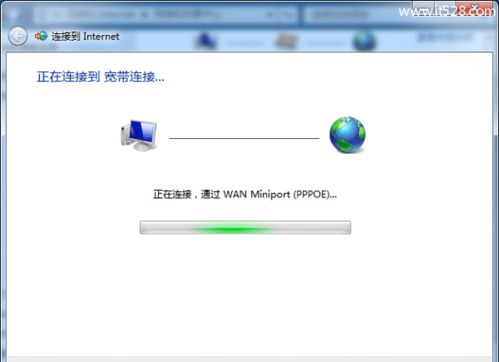
电脑连接宽带步骤
笔记本电脑有线宽带连接的基础步骤:先将网线插入笔记本的RJ45接口,右键点击桌面的“计算机”图标,找到并进入“控制面板”,选择“网络和Internet”中的“网络和共享中心”,再点击“设置新的连接和网络”即可。
台式机或笔记本的通用步骤:打开电脑后,点击左下角的Windows键进入设置,或通过控制面板找到网络设置选项,选择“连接到Internet”,再选择“宽带(PPPoE)”,输入账号密码后完成连接。
若连接失败,可检查网线是否插紧,或确认账号密码是否正确,部分设备需手动设置IP地址,可在网络属性中找到IPv4设置项进行调整。
移动宽带连接电脑的方法
移动宽带连接电脑分为有线和无线两种方式。有线连接需准备配套网线,将一端插入电脑的网线接口,另一端插入移动宽带设备的LAN口,确保设备通电后,按上述宽带设置步骤完成连接。
无线连接则需开启电脑的无线网卡(可通过Fn+无线快捷键开启),点击右下角的网络图标,找到移动宽带的WiFi名称(SSID),输入密码后即可连接。
家里有宽带怎么连电脑
家里有宽带时,可通过有线或无线连接电脑。有线连接需将网线一端插入电脑的以太网接口,另一端插入路由器或光猫的LAN口,多数现代设备会自动识别并连接,无需额外配置。
无线连接则可直接搜索家中路由器的WiFi信号,输入密码后连接,若需通过PPPoE拨号,可在网络设置中创建宽带连接并输入账号密码。
本站所有文章、数据、图片均来自互联网,一切版权均归源网站或源作者所有。
如果侵犯了你的权益请来信告知我们删除。邮箱:133 46734 45@qq.com
上一篇:电脑截图有哪些实用快捷键?
下一篇:没有了