哪些实用小技巧能让Windows和笔记本电脑更好用?
日常使用电脑时,掌握一些实用小技巧能大幅提升效率、优化设备状态。本文整理了Windows系统操作、笔记本录屏、性能优化等多类实用内容,覆盖使用中的高频场景,帮助用户解决常见问题。
Windows系统实用操作小技巧
Windows自带输入法有U输入模式,可通过笔画或拆分输入不认识的汉字,解决生僻字输入难题。
快速锁屏可按Windows键+L,临时离开座位时用这个操作能保护隐私,防止他人查看当前文档,屏幕会立即锁定,需输入密码才能进入系统。
打开资源管理器可按Windows键+E,无需返回桌面找“计算机”图标,能快速访问文件资源管理器,提升文件操作效率。
单独按Windows键可快速呼出或收起开始菜单,不用鼠标点击;Windows键+D能一键显示桌面,最小化所有窗口,方便快速访问桌面文件,替代了XP系统的传统显示桌面按钮。
按Win+R输入calc可快速调用计算器,临时计算更便捷;输入psr.exe能启动系统自带的步骤记录器,适合简单录屏需求;浏览器中按Ctrl+Shift+T可恢复最近关闭的标签页,避免误关网页的麻烦。
笔记本电脑录屏的实用技巧
笔记本录屏可使用系统自带软件,按下快捷键Win+i打开设置界面,选择游戏选项进入即可找到录屏相关功能。
电脑录屏视频的保存位置取决于使用的工具,常见路径包括系统默认文件夹,也可自定义保存路径,方便后续查找。
激发笔记本电脑最佳性能的小技巧
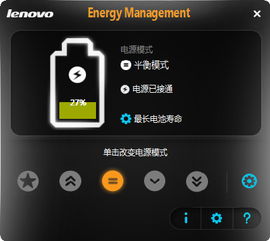
要让笔记本性能最佳,可从多方面优化,比如设置电源计划,使用电池时默认的平衡或节能模式会限制性能,可切换为高性能模式,虽降低续航但能保持最强性能。
清理临时文件和垃圾文件,这些文件会占用硬盘空间拖慢速度,可借助360、百度卫士等工具定时清理,删除多余软件、插件和垃圾,关闭不必要的开机启动项,保证CPU和内存利用率。
系统盘尽量不装软件,保证系统盘容量,能提高系统运行效率;显卡方面,NVIDIA显卡可通过控制面板设置独立显卡运行程序,AMD显卡可在桌面选择可交配式显卡优化程序。
内存较小的笔记本(如4GB)可升级到8GB或16GB,多任务运行更流畅;尽量选择双通道内存,比单通道性能提升10%以上,优先选8颗粒内存条,性能比2颗粒的高5%左右。
出厂的屏幕色彩调教不一定最佳,可借助专业工具或下载ICC屏幕调教库,参考参数进行色彩校准,提升显示效果。
笔记本按键实用小技巧
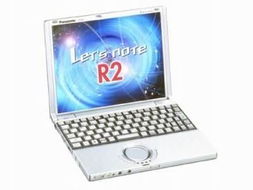
基础高频操作的快捷键:Ctrl+X/C/V分别是剪切、复制、粘贴;Ctrl+N可新建文件或窗口,比如新建Word文档、浏览器标签页。
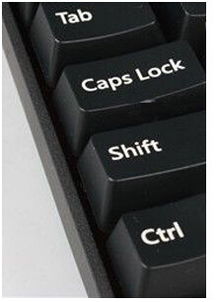
Shift相关快捷键:Shift+空格可切换半角/全角;Shift+Delete可永久删除所选项目,不放入回收站;拖动项目时按Ctrl可复制项目,按Ctrl+Shift可创建所选项目的快捷键。
笔记本键盘的键帽和键架通过卡扣连接,可尝试自行组装,若操作困难建议联系官方售后解决。
新手选购笔记本电脑的避坑小技巧
新手选购笔记本的核心是锚定自身需求、精准核对硬件参数、避开溢价陷阱、确认售后细节四个方向,别被商家的高配宣传牵着走。
优先选择正规购买渠道,线上推荐京东自营,支持价保、快速退换货,发票齐全,适合新手;选购时要综合考量品牌、配置、做工和价格,避免贪便宜踩坑。
让笔记本更强更省电的小技巧
合理设置屏幕亮度,屏幕是笔记本较耗能的部件,亮度越高越费电。室内明亮环境300尼特足够,昏暗家中200尼特,窗边400尼特即可,过高亮度还易伤眼。
每2个月用无棉软布蘸酒精擦拭电池金属触点,保持接触良好,避免氧化导致充电效率下降;设置自动休眠,无操作时进入睡眠或休眠,睡眠功耗约10%-20%,休眠功耗接近零,能省电。
调整电源计划,点击开始菜单栏打开控制面板,找到电源选项,更换为节能模式;点击更改计划设置,设置合适的显示器关闭和睡眠时间,进一步省电。
本站所有文章、数据、图片均来自互联网,一切版权均归源网站或源作者所有。
如果侵犯了你的权益请来信告知我们删除。邮箱:133 46734 45@qq.com
下一篇:没有了