联想电脑怎么进入并设置BIOS?
很多联想电脑用户在重装系统、调整硬件设置时,需要进入BIOS界面,但不同机型的操作方法可能不同。本文整理了联想电脑进入及设置BIOS的相关内容,方便用户快速找到对应方法。
以下是本文涉及的主要内容:
- 联想怎么设置BIOS
- 联想电脑进入BIOS设置的快捷键是什么
- 联想笔记本电脑怎么设置BIOS
- 联想BIOS设置步骤详解
- 联想电脑主机BIOS设置教程及常见问题解决办法
联想怎么设置BIOS
进入BIOS的方法主要有两种:一是开机时按指定快捷键,二是通过Windows设置跳转。开机时,当屏幕出现联想Logo,立即按住F2键,稍等片刻即可进入BIOS;也可通过Windows设置操作:前往“更新和安全-恢复”,点击“立即重新启动”,依次选择“疑难解答-高级选项-UEFI固件设置”。
部分机型需注意,使用F2键时,若无效可尝试Fn+F2组合键,这适用于大多数联想台式机和笔记本,少数型号可能无需Fn组合,直接按F2即可。
联想电脑进入BIOS设置的快捷键是什么
联想电脑进入BIOS的快捷键常见的有F2、Del、F1等,不同机型略有差异。比如开机时连续按Del键或F1键可进入;部分机型在出现“Press F2 to Setup”提示时,迅速按F2键即可;还有的需按Fn+F2组合键,避免误触功能键。
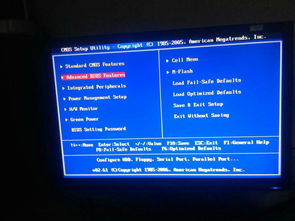
若要设置U盘启动,可在进入BIOS后,找到BOOT选项,将BootMode改为LegacySupport,按F10保存退出,重启时按Fn+F12选择USB-HDD启动即可。另外,进入BIOS后可按F9恢复默认设置,按F10保存退出。
联想笔记本电脑怎么设置BIOS
联想笔记本进入BIOS的方法较多,多数机型在开机或重启出现Lenovo画面时,快速连续按F2键即可;部分机型需按F1键,若无效可尝试Fn+F2组合键,部分机型可能需要先激活功能键或切换功能键模式。
还有的笔记本可通过按F12键进入BIOS启动界面,具体操作可根据屏幕提示调整,不同型号的操作细节略有不同,用户可留意开机时的提示信息。
联想BIOS设置步骤详解
联想BIOS设置步骤因机型和版本不同有差异,以常见情况为例:开机时,屏幕会提示进入BIOS的按键,常见的有Del、F2,部分商用机可能按F1。若要重装系统调整启动模式,可进入BIOS后切换到Exit栏目,找到OS Optimized Defaults,将“Win8 64Bit”改为disabled,关闭UEFI启动模式。
联想电脑主机BIOS设置教程及常见问题解决办法
联想台式机进入BIOS的常用按键是Fn+F2或Del,部分老机型用Del键;新机型如IdeaPad系列,可通过机身侧面的Novo键(小孔,用回形针按压)进入恢复菜单,再选择BIOS Setup。
BIOS是电脑启动时初始化硬件、引导系统的嵌入式软件,常见问题多与设置相关,比如启动模式不兼容,可通过调整OS Optimized Defaults解决;若无法进入BIOS,可检查按键是否正确,或尝试重置BIOS。
本站所有文章、数据、图片均来自互联网,一切版权均归源网站或源作者所有。
如果侵犯了你的权益请来信告知我们删除。邮箱:133 46734 45@qq.com
下一篇:没有了