

怎么恢复电脑桌面上的我的电脑图标
- 怎么恢复桌面上的我的电脑图标
- 电脑桌面上我的电脑图标不见了怎么恢复
- 桌面上我的电脑图标删掉了怎么恢复
- 我的电脑图标在哪里找到
- 为什么我电脑桌面上的我的电脑图标打不开
- 桌面我的电脑图标不见了怎么恢复
怎么恢复桌面上的我的电脑图标
右键桌面空白处,选择“个性化”(Windows10/11)或对应系统的设置选项,进入左侧“主题”页面,点击右侧“桌面图标设置”,勾选“计算机”后点击确定,回到桌面即可看到图标恢复。
也可以尝试拖动图标恢复,若图标在其他位置,长按左键拖动至桌面空白处释放即可。还可通过调整桌面图标设置、创建快捷方式或重启资源管理器找回图标。
若使用旧版本Windows系统,操作步骤类似,右键桌面空白处选择“个性化”或“显示设置”,找到桌面图标设置,勾选对应选项即可。
电脑桌面上我的电脑图标不见了怎么恢复
先检查是否误勾了“隐藏桌面图标”,右键桌面空白处,选择“查看”,确保“显示桌面图标”选项已勾选,若未勾选,点击后图标会重新出现。
若图标仍未出现,可检查是否开启了平板模式,点击任务栏右下角通知选项,选择关闭平板模式。也可通过个性化设置找回,步骤与之前提到的一致。
若以上方法无效,可尝试从回收站恢复,桌面删除的文件默认保存在回收站,打开后右键点击“还原”即可。若仍有问题,需提前备份数据,再考虑恢复出厂设置。
桌面上我的电脑图标删掉了怎么恢复
若只是误删图标,可长按左键拖动对应图标至桌面空白处释放,即可恢复。也可通过个性化设置找回,右键桌面空白处选择“个性化”,进入主题页面,点击桌面图标设置,勾选“计算机”后确定。
对于WIN7系统,操作步骤为:右键桌面空白处点击“个性化”,打开窗口后点击左侧“更改桌面图标”,勾选“计算机”后点击应用,即可重新添加图标。
我的电脑图标在哪里找到
可从开始菜单找到,点击屏幕左下角的开始按钮,找到“我的电脑”或“计算机”图标,长按左键拖动至桌面空白处即可。
也可通过桌面设置找到,右键桌面空白处选择“个性化”或“属性”,找到“桌面图标设置”选项,勾选“计算机”或“此电脑”,点击应用和确定,图标就会出现在桌面。
为什么我电脑桌面上的我的电脑图标打不开
可尝试修复注册表,按下开始键输入“regedit”进入注册表编辑器,在HKEY_CURRENT_USERSoftwareMicrosoftWindowsMountPoints2路径下,查找并删除名为“command”的文件,完成后重启电脑。
也可先重启电脑,若问题依旧,右键点击“我的电脑”图标选择“打开”,进入窗口后点击顶部菜单栏的“工具”,选择“文件夹选项”排查问题。
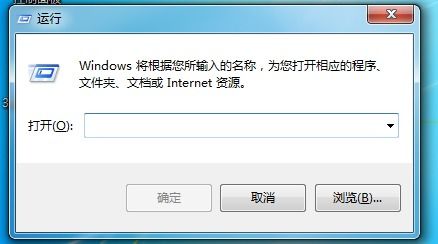
若因电脑卡顿导致,可按下Ctrl+Shift+Esc调出任务管理器,找到explorer.exe进程右击结束,再按Windows+R调出运行界面,重新启动该进程。
桌面我的电脑图标不见了怎么恢复
先检查是否误隐藏了图标,打开“此电脑”,点击“查看”选项卡,在“显示/隐藏”区域勾选“隐藏的项目”,查看是否有图标被隐藏。
若未隐藏,可右键桌面空白处选择“显示桌面图标”,确保该选项已勾选。也可通过个性化设置找回,步骤与之前提到的一致。
还可尝试重启资源管理器,打开任务管理器,找到explorer.exe进程,右击选择“重新启动”,稍等片刻后查看图标是否恢复。
若以上方法均无效,可能是系统故障,需提前备份数据后重装系统。
本站所有文章、数据、图片均来自互联网,一切版权均归源网站或源作者所有。
如果侵犯了你的权益请来信告知我们删除。邮箱:133 46734 45@qq.com









