

怎么设置Windows任务栏透明效果 多种实用方法详解
本文目录一览:
- 1、怎么把电脑任务栏设置成透明
- 2、电脑桌面任务栏怎么变透明
- 3、怎么让电脑任务栏变成透明化呢?
- 4、windows10怎么把任务栏设置成透明_windows10任务栏透明效果设置方法_百度...
- 5、如何使电脑任务栏变得更透明
- 6、windows怎么把任务栏变透明_Windows任务栏全透明美化设置教程
怎么把电脑任务栏设置成透明
右键点击桌面空白处,选择“个性化”进入设置界面,找到“颜色”选项,打开“透明效果”开关,任务栏会呈现半透明状态。若效果未生效,可重启Windows资源管理器(按Ctrl+Shift+Esc打开任务管理器,找到Windows资源管理器右键重启),或重启电脑。此方法适用于Win10,其他版本需调整步骤,修改注册表前建议备份数据。
除系统设置外,还可通过注册表编辑或第三方工具实现更灵活的效果。系统设置适合普通用户,操作安全但功能有限;注册表编辑适合高级用户,可精确控制透明度,但需注意操作风险;第三方工具如TranslucentTB功能最灵活,支持动态效果,推荐追求个性化的用户使用。
电脑桌面任务栏怎么变透明
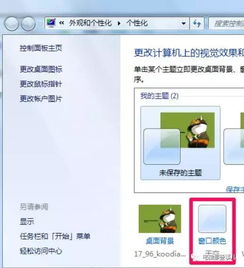
通过系统设置启用基础透明效果,操作简单:鼠标右击桌面空白处,选择【个性化】→【颜色】,在选项卡中打开“透明效果”开关,任务栏会呈现半透明状态,适合快速启用。
若需更丰富功能,可使用第三方工具TranslucentTB:打开开始菜单进入应用商城,搜索“translucent TB”,选择汉化版下载安装,安装后工具会自动运行,支持动态切换透明度,满足个性化需求。
怎么让电脑任务栏变成透明化呢?
以Windows系统为例,使用第三方工具TranslucentTB是便捷选择:点击开始菜单进入应用商城,搜索“translucent TB”,选择汉化版完成下载安装,安装后工具会自动运行,快速实现任务栏透明效果。
也可通过系统设置操作:鼠标右击桌面空白处,选择【个性化】→【颜色】,打开“透明效果”开关,即可启用基础透明效果,操作安全无需额外软件。
windows10怎么把任务栏设置成透明_windows10任务栏透明效果设置方法_百度...
Windows10自带“透明效果”功能,可增强任务栏通透感,默认仅支持半透明毛玻璃效果,无法完全透明。操作步骤:右键点击桌面空白处,选择“个性化”进入设置界面,点击左侧“颜色”选项,打开“透明效果”开关即可。
若效果未生效,可按Ctrl+Shift+Esc打开任务管理器,找到Windows资源管理器右键选择“重新启动”,刷新后透明效果即可显示。
如何使电脑任务栏变得更透明
Windows11原生支持透明效果,操作更简单:按下Win+I快捷键打开“设置”应用,左侧选择“个性化”,右侧点击“颜色”,找到“透明效果”开关并开启,任务栏、开始菜单等区域会呈现毛玻璃半透明观感,无需安装额外程序。
若需更灵活的透明度控制,可使用第三方工具TranslucentTB,支持动态调整透明度,适合频繁调整效果的用户,满足个性化美化需求。
windows怎么把任务栏变透明_Windows任务栏全透明美化设置教程
使用系统设置实现基础透明:右键点击桌面空白处,选择“个性化”进入设置界面,左侧点击“颜色”,找到“透明效果”开关并开启,任务栏会呈现半透明毛玻璃效果,操作简单安全。
若需全透明效果,可使用第三方工具如金舟Translucent任务栏软件:访问官网下载安装,打开软件后在“通用模式”中选择“透明”风格,根据需求设置透明度百分比,数值越低透明度越高,部分风格不支持此调整。
本站所有文章、数据、图片均来自互联网,一切版权均归源网站或源作者所有。
如果侵犯了你的权益请来信告知我们删除。邮箱:133 46734 45@qq.com
下一篇:怎么恢复电脑桌面上的我的电脑图标









