微信在电脑上登录有哪些实用方法?
微信在电脑上登录无需手机确认的方法
如果想在电脑上登录微信时不用手机确认,有两种可行的方式。第一种是开启自动登录功能,前提是微信PC端需升级至最新版本(Windows或macOS版),旧版本不支持该功能。操作时,先在电脑上登录微信,打开手机微信,点击屏幕顶部提示的【Windows微信已登录】,进入对应页面后,找到【自动登录该设备】选项并选中,之后再登录就无需手机确认了。
第二种是使用微信电脑版登录,先从微信官方网站或正规应用商店下载安装正版微信电脑版,避免下载非正规软件带来的安全风险。安装完成后打开微信电脑版,会显示登录二维码,按提示操作即可完成登录,部分情况下也无需手机确认。
手机不在身边时如何登录电脑版微信
当手机不在身边时,不用着急,有两种常用的登录方式。第一种是使用微信网页版,打开电脑浏览器,搜索微信网页版官方页面,进入登录界面后,找到账号密码登录选项,输入注册微信时使用的邮箱或手机号以及对应密码,就能直接登录。
第二种是借助其他设备扫码登录,如果身边有其他手机或平板(比如同事、朋友的设备),登录其微信后,使用扫一扫功能扫描电脑端微信的二维码,完成授权后即可登录电脑版微信,这种方式适合临时需要登录的情况。
电脑登录微信的两种常用途径
电脑登录微信主要有两种途径,分别是微信电脑版和微信网页版。微信电脑版需要先下载安装软件,功能更全面,适合经常在电脑上使用微信的用户,比如办公时需要处理大量消息的场景。
微信网页版无需安装软件,打开浏览器就能使用,操作更便捷,适合临时需要在电脑上登录微信的情况,比如在朋友电脑上临时使用,无需占用设备存储空间。两种途径都能满足日常登录需求,用户可根据自身情况选择。
电脑登录微信的具体操作步骤
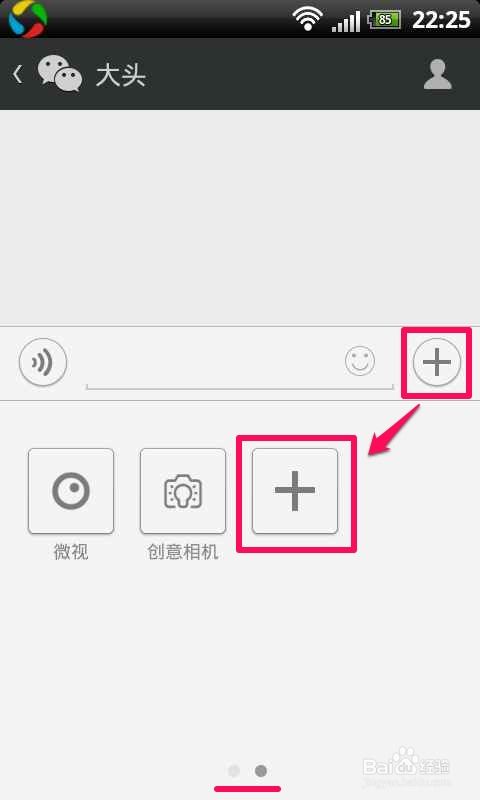
如果选择微信网页版登录,操作步骤很简单:打开电脑浏览器,进入微信官方网站,找到网页版微信的入口,点击进入后会显示二维码,打开手机微信,点击右上角的“+”号,选择“扫一扫”功能,扫描电脑上的二维码,在手机端点击确认登录即可完成。
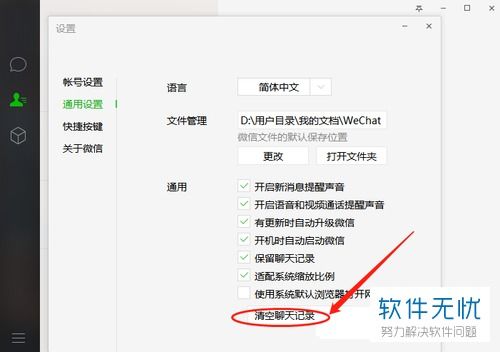
如果是微信电脑版,先下载安装软件,安装完成后打开,会显示登录二维码,同样用手机微信扫一扫确认即可。另外,还有一张关于电脑登录微信的操作示意图,可参考步骤进行操作:
本站所有文章、数据、图片均来自互联网,一切版权均归源网站或源作者所有。
如果侵犯了你的权益请来信告知我们删除。邮箱:133 46734 45@qq.com
下一篇:没有了