如何清理微信公众号的缓存 以下是实用操作指南
不少微信用户会遇到存储空间不足的问题,其中公众号和小程序的缓存是主要占用项之一。本文整理了不同场景下清理微信公众号缓存的方法,包括普通用户操作、开发者相关技巧,以及缓存图片的清理方式,方便大家按需使用。
- 如何清理手机微信公众号的缓存
- 如何清理微信小程序和公众号缓存
- 微信公众号开发:如何有效清除微信内置浏览器缓存
- 微信公众号的缓存图片怎么清理
如何清理手机微信公众号的缓存
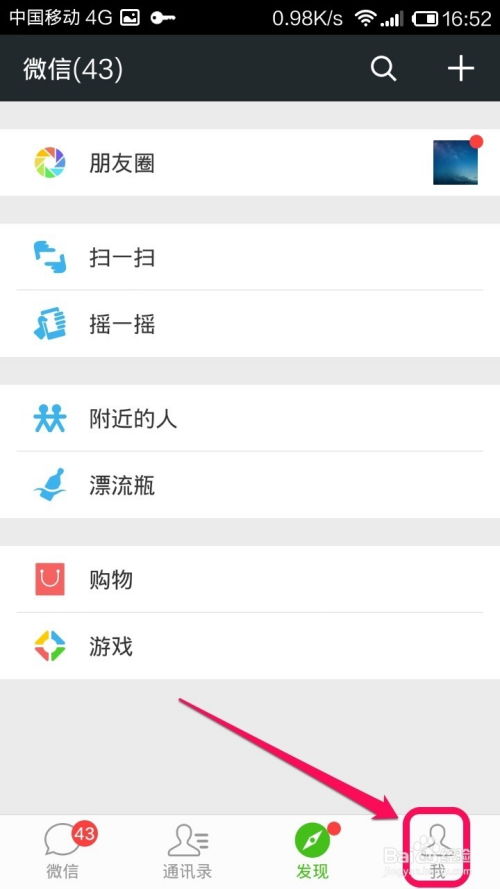
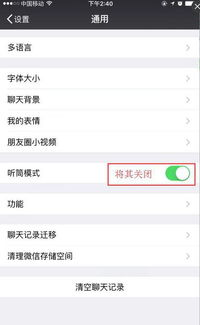
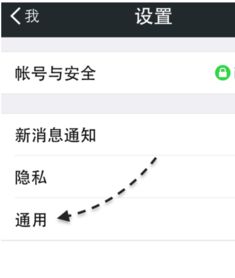
安卓用户可直接通过微信自带功能清理,操作路径为:打开微信→点击底部"我"→进入"设置"→选择"通用"→点击"清理微信存储空间"。系统会计算存储占用,之后点击"清理缓存"即可,此操作会清除所有小程序和公众号的临时文件,不会影响账号登录或聊天记录。
注意:苹果iOS系统暂不支持该清理功能,仅安卓用户可使用此方法。
如何清理微信小程序和公众号缓存
除了上述通用路径,还可通过"帮助与反馈"辅助清理,安卓用户可打开手机设置,找到微信相关的"帮助与反馈"选项,部分机型需更新微信版本才能找到该入口。
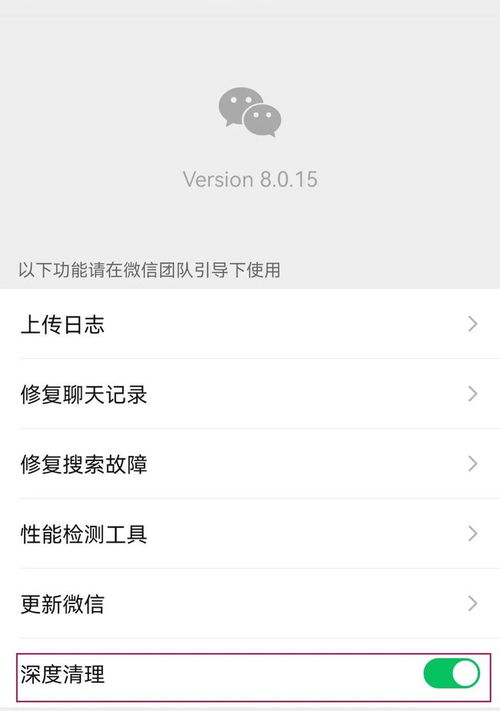
也可开启深度清理功能,在微信工具箱或设置界面找到"深度清理"并开启,能更彻底地清理缓存数据,返回"微信存储空间"页面即可完成操作。
还有手动清理的直接方法:进入微信「我」→「设置」→「通用」→「存储空间」→「缓存」点击清理,或通过「我」→「设置」→「帮助与反馈」→右上角扳手图标→「清除缓存」。开发者可在公众号内添加图文教程或动画演示,降低用户操作门槛。
微信公众号开发:如何有效清除微信内置浏览器缓存
开发者可在公众号页面顶部添加固定提示条,显示"检测到缓存,点击清理",用户点击后跳转至微信缓存清理页面,间接解决缓存问题。
当前微信官方未提供清除缓存的JS接口或开发者工具,缓存问题已存在多年,建议开发者通过微信开放社区反馈需求,推动官方完善缓存管理功能。
也可通过在页面URL或资源路径中添加版本号、时间戳参数,降低浏览器缓存的影响,不过最终解决仍需依赖官方改进。
另外,还可通过微信debug调试页面清除:打开微信聊天窗口,输入有效微信网址发送,点击该链接打开内置浏览器,即可进行调试相关的缓存清理操作。
微信公众号的缓存图片怎么清理
清理公众号缓存图片的基础方法和通用缓存清理一致:打开微信→「我」→「设置」→「通用」→「存储空间」,系统会自动扫描缓存数据,包括公众号的图片缓存。
在清理窗口中找到"公众号"选项并勾选,即可针对性清理公众号的缓存图片,清理前建议确认无重要数据,避免误删。
也可在"通用"设置中直接点击"清理微信存储空间",系统会分页显示缓存图片,用户可按需选择删除,操作更灵活。
本站所有文章、数据、图片均来自互联网,一切版权均归源网站或源作者所有。
如果侵犯了你的权益请来信告知我们删除。邮箱:133 46734 45@qq.com
下一篇:没有了