微信头像怎么换 手机电脑端更换方法详解
日常使用微信时,不少用户会根据喜好更换个人头像,不管是想换成自己的生活照,还是存好的风景、插画类图片,只要找到对应功能入口,操作流程并不复杂。以下整理了不同设备端的通用更换方法,步骤清晰,普通用户跟着操作就能完成设置。
手机端微信头像更换步骤
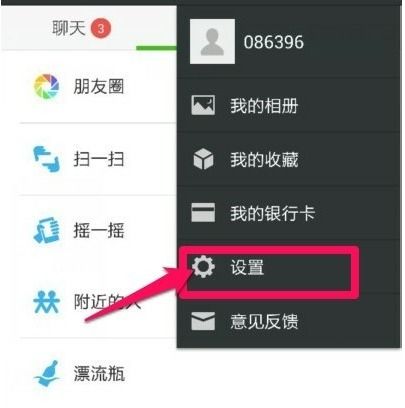
手机端是绝大多数人常用的微信登录渠道,更换头像的入口藏在个人中心页面,整体操作流程简单,不需要借助额外工具。首先打开手机上的微信APP,点击底部导航栏最右侧的「我」,进入个人中心页面。
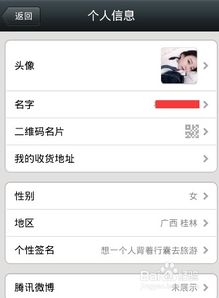
在个人中心页面,点击上方显示头像、昵称和微信号的整块区域,就能进入个人信息页。在个人信息页的选项列表里找到「头像」一栏,点击当前显示的头像缩略图,会进入全屏的头像预览页面。
接下来点击头像预览页面右上角的三个点图标,底部会弹出操作选项,选择「从手机相册选择」,就能跳转到本地相册挑选图片;如果想现拍一张照片当头像,也可以选择「拍摄」选项直接调用手机相机。
选好目标图片后,会进入裁剪编辑页面,拖动图片调整显示位置,也可以双指缩放调整画面大小,确认头像展示的区域符合预期后,点击页面右下角的「完成」,等待系统上传加载,新头像就设置生效了。
电脑端微信头像更换方法
如果平时习惯登录电脑版微信处理消息,也可以直接在PC端完成头像更换,不需要切换到手机操作。首先打开电脑上的微信客户端,通过扫码验证登录自己的账号,确认登录状态正常。
在电脑版微信的主界面,找到左上角显示的个人头像区域,用鼠标点击头像,会弹出个人信息的小窗口。在弹出的窗口里再次点击头像位置,就会调出本地文件选择窗口。
在文件浏览窗口里找到提前存储好的目标图片,选中图片后点击窗口下方的「打开」按钮,系统会自动完成上传适配,稍等几秒头像就会更新,手机端登录的同一账号头像也会同步生效。
用个人照片做头像的相关提示
如果想要把自己的照片设为微信头像,操作逻辑和上述步骤完全一致,只需要提前把照片保存在对应设备的存储空间里,手机端就选择相册内的个人照片,电脑端就选择对应文件夹里的照片文件即可。
要是觉得原照片的构图、色调不符合头像展示需求,也可以提前用修图软件调整,比如先用美图秀秀的美化图片功能,将照片裁剪成正方形比例、调整亮度与色调,再上传设置,最终的展示效果会更协调。
需要注意的是,目前微信仅支持修改本人账号的头像,并不存在替好友更换头像、设置头像仅自己可见的官方功能,不要轻信非官方渠道的不实操作指引,避免影响账号正常使用。
本站所有文章、数据、图片均来自互联网,一切版权均归源网站或源作者所有。
如果侵犯了你的权益请来信告知我们删除。邮箱:133 46734 45@qq.com
上一篇:微信最多可以加多少人
下一篇:没有了