Win10电脑怎么用手机摄像头?这些实用方法你得知道
Win10电脑如何使用USB连接手机摄像头?
要通过USB连接手机摄像头,需先完成电脑端权限调整:点击状态栏右侧菜单,选择“所有设置”,进入“隐私”选项,找到“相机”设置,点击“允许应用访问你的相机”旁的“更改”按钮开启权限。
还需在手机端做设置,关闭后台应用减少资源占用,若设备支持,优先使用USB3.0接口。部分手机无需第三方软件,可在电脑“设置-设备-蓝牙和其他设备”中添加手机,打开相机应用时切换摄像头,部分兼容设备可识别手机摄像头。
笔记本电脑win10如何在我的电脑显示摄像头
笔记本Win10要在“我的电脑”显示摄像头,可借助360安全卫士的“魔法摄像头”工具。先启动360安全卫士,点击右下角“更多”进入工具栏,查看“我的工具”中是否有“360魔法摄像头”,若没有,点击“全部工具”,在“实用工具”分类下搜索添加。
工具添加完成后,打开“360魔法摄像头”,点击右上角“在我的电脑中显示”选项即可。也可通过系统设置开启:按Win+I打开设置,进入“隐私”,找到“摄像头”开启权限,再打开自带相机应用,部分设备会自动在我的电脑显示。
win10开启电脑摄像头软件
Win10开启摄像头有多种方法,最便捷的是使用自带“相机”应用。点击桌面左下角“开始”菜单,在应用列表中找到“相机”点击打开;也可在任务栏搜索框输入“相机”,从结果中选择系统自带应用。
首次使用时,系统会弹出权限请求,点击“允许”即可。若使用外接USB摄像头,需先确保硬件牢固连接到电脑USB接口,笔记本内置摄像头一般开机后自动识别,无需额外设置。
Win10电脑系统如何用手机当摄像头?
用手机当Win10电脑摄像头,安卓手机需先确认支持OTG功能,准备OTG转接线,一头连手机,一头连电脑USB接口。之后需借助第三方软件,在电脑端打开对应客户端,输入手机端显示的IP和端口号,点击连接即可使用。
部分软件支持Wi-Fi连接,无需OTG线,操作更灵活。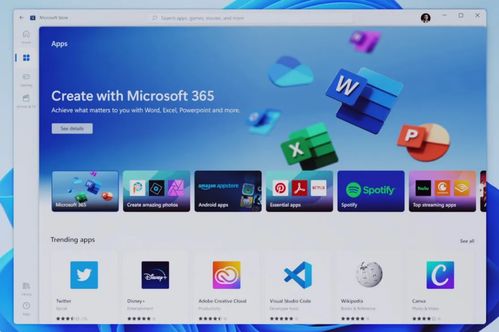
win10录屏软件哪个好?可录摄像头不限时长的视频录制方法
要录制不限时长的摄像头视频,推荐嗨格式录屏大师,它无录制时长限制,支持高清录制,可灵活调整输出参数,适合高质量录制需求。Xbox Bar录屏功能也能满足日常简单录制,无需额外安装软件。
若需要轻量级工具,GifCam是不错的选择,适合短时长的摄像头录制。数据蛙录屏软件支持4K高清输出,色彩还原度高,也是专业录制的好选择。
本站所有文章、数据、图片均来自互联网,一切版权均归源网站或源作者所有。
如果侵犯了你的权益请来信告知我们删除。邮箱:133 46734 45@qq.com