win7电脑怎么录屏 推荐2个好用的录屏方法
win7电脑怎么录屏 推荐2个好用的录屏方法
1、QQ录屏:电脑QQ除了社交功能外,还自带截图和录屏功能,操作简单,适合快速录制屏幕内容。
2、系统自带工具(问题步骤记录器):Windows7没有完整的系统级录屏功能,但可通过“问题步骤记录器”实现简单操作录制,适合记录操作流程或问题复现步骤。操作步骤:点击“开始”菜单,在搜索框输入“psr.exe”,回车打开该工具即可使用。
3、数据蛙录屏软件:这款软件免费无水印,支持高清录制、后期剪辑和定时录制,功能全面,适合多种场景。

win7系统电脑录屏软件推荐
Win7系统下有不少简单易用的录屏软件,比如步骤记录器、CamStudio、QQ录制、数据蛙录屏软件、OBS Studio等。其中数据蛙录屏软件作为多功能免费工具,支持多种录制模式,包括视频、音频、游戏、窗口及移动端画面,可满足不同场景需求,还能通过定时录制功能预设开始与结束时间,适合自动化录制场景。
win7电脑怎么录屏
除了上述方法,Win7电脑还可通过系统自带游戏栏实现录屏,但仅支持部分系统版本,需按下Windows键+G,若系统支持会弹出游戏栏界面。另外,数据蛙录屏软件操作简单,打开后选择“屏幕录制”模式,即可开始录制,还能调整清晰度、帧率及音频设置,对低配置电脑友好。
录屏工具电脑端哪款比较好用
Windows系统下的录屏工具中,OBS Studio适合专业级推流录制,Bandicam支持4K画质录制,数据蛙录屏软件则兼顾功能全面与操作简单,适合普通用户。对于制作软件演示视频或录制游戏高光时刻,可根据自身需求选择合适的工具。
win7怎么录屏
使用系统自带的问题步骤记录器时,启动工具后点击“启动录制”按钮,在屏幕上完成需要录制的操作,工具会自动记录鼠标操作,适合简单操作记录。若需录制视频文件,可通过第三方软件实现,比如数据蛙录屏软件,录制完成后还能使用内置编辑器进行剪辑。
Windows7电脑如何快速简单录制视频文件
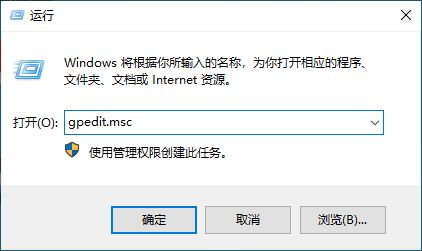
若要快速录制视频文件,可按下快捷键Win+R打开运行窗口,输入psr.exe后回车,打开问题步骤记录器,点击“开始记录”按钮即可开始录制,完成操作后停止录制,工具会生成记录内容,适合快速反馈问题。
本站所有文章、数据、图片均来自互联网,一切版权均归源网站或源作者所有。
如果侵犯了你的权益请来信告知我们删除。邮箱:133 46734 45@qq.com