

联想Win10开机进不了系统怎么办 这些实用方法帮你解决
不少联想用户在使用Win10系统时,会遇到开机后卡在Lenovo标志、启动转圈或无法进入系统的问题,本文整理了多种实用解决方法,供大家参考操作。
联想Win10开机进不了系统的基础修复方法
若开机后无法进入系统,可先尝试强制触发Windows恢复环境:开机后立即长按电源键关机,重复三次操作,触发WinRE恢复环境。进入后选择“疑难解答”→“高级选项”→“命令提示符”,可备份数据或进一步排查问题。
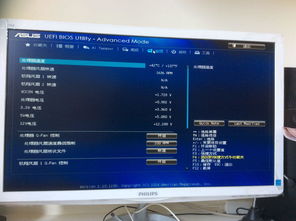
也可通过BIOS设置调整解决:开机时连续按下F2键(部分机型需搭配Fn键),进入BIOS设置界面,加载默认设置;同时确认BIOS中的引导模式(UEFI或Legacy)与硬盘分区类型(MBR或GPT)匹配,不匹配则需调整设置或转换分区。
Win10开机转圈故障的解决步骤
若开机后一直转圈,可先卸载第三方杀毒软件,避免其与系统进程冲突导致启动卡死。若仍无法进入,可使用系统自动修复功能,检测并修复阻止启动的问题。
还可进入安全模式排查:在登录界面长按电源键关机三次,进入恢复界面后,选择“查看高级修复选项”→“疑难解答”→“高级选项”→“启动设置”→“重启”,按F4键启用安全模式,排查是否为第三方软件或驱动问题。
若因更新驱动后出现转圈,可尝试禁用驱动程序强制签名,解决新驱动与硬件或系统的兼容性问题。
Win10无法进入系统的深层修复方法
若故障因主板BIOS不支持ACPI规范导致,可在BIOS中禁用ACPI(笔记本一般按F2,台式机按Del),但升级BIOS操作需谨慎,不建议普通用户自行操作。
若系统文件损坏,可多次强制关机触发自动修复功能,若提示无法修复,可准备一台正常电脑,下载Win10官方镜像制作8GB以上的启动U盘,进行深度修复。
重装Win10系统后无法进入系统,需再次确认BIOS引导模式与硬盘分区类型匹配,避免引导设置错误导致启动失败。
本站所有文章、数据、图片均来自互联网,一切版权均归源网站或源作者所有。
如果侵犯了你的权益请来信告知我们删除。邮箱:133 46734 45@qq.com









