

联想电脑如何重装系统
本文目录一览:
联想电脑怎么重装系统?
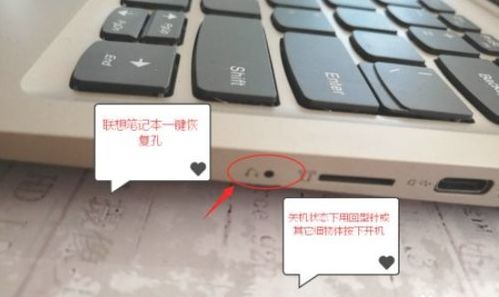
1、联想官方重新安装系统有多种方式,下面为你详细介绍:使用联想一键恢复功能(适用于预装Windows系统且支持该功能的机型) 进入恢复界面:在关机状态下,按下对应的一键恢复按键(通常位于电脑左侧或右侧边缘,具体位置可查看电脑说明书),然后开机,电脑会自动进入联想一键恢复界面。
2、UltraISO等)将系统镜像文件写入U盘,制作成可启动的安装盘。
3、手动安装驱动(可选):访问联想官方支持页面,输入电脑型号,下载并安装缺失的驱动(如显卡、声卡、网卡驱动)。安装常用软件:根据需求安装办公软件、浏览器、安全软件等。注意事项与问题解决 数据备份:重装前务必备份所有重要数据,避免丢失。
联想电脑怎么用U盘重装系统?
1、按上述步骤操作,即可完成联想电脑的U盘重装系统。
2、联想电脑使用U盘重装系统的BIOS设置步骤如下:插入U盘并重启电脑 将已制作好系统安装文件的U盘插入联想电脑的USB接口(建议使用USB 0接口以确保兼容性)。重启电脑,在开机画面出现时连续按下F1或F2键(部分型号可能需按Fn+F1/F2),进入BIOS设置界面。
3、台式联想电脑重装系统可通过U盘启动盘完成,核心步骤包括制作启动盘、设置BIOS启动项、分区操作、系统安装及驱动更新,操作前需备份数据并确保电源稳定。 以下是详细步骤说明:准备工作备份数据:将桌面及C盘重要文件转移至其他硬盘或移动存储设备,避免重装过程中数据丢失。
4、电脑未启用启动快捷键功能,需要进bios启用一下启动快捷键功能。USB接口不支持,建议更换USB接口尝试一下。U盘引导文件丢失,如何修复参考“使用快启动软件进行启动项修复教程”。PE加载失败,由于在加载pe系统的过程中,需要分配内存,倘若内存不足,容易导致pe加载失败,操作无法继续。
联想电脑怎么用U盘重装系统
按上述步骤操作,即可完成联想电脑的U盘重装系统。
联想电脑使用U盘重装系统的BIOS设置步骤如下:插入U盘并重启电脑 将已制作好系统安装文件的U盘插入联想电脑的USB接口(建议使用USB 0接口以确保兼容性)。重启电脑,在开机画面出现时连续按下F1或F2键(部分型号可能需按Fn+F1/F2),进入BIOS设置界面。
制作U盘启动盘 插入U盘,打开重装软件,选择“制作启动盘”功能。根据提示选择系统镜像文件(如ISO格式的Windows 10镜像),或直接由软件下载镜像。等待制作完成(过程约5-15分钟,期间勿拔出U盘)。
联想电脑使用U盘启动重装系统的方法如下:制作U盘启动盘 首先,需要制作一个U盘启动盘。这通常需要使用专业的软件工具,将操作系统的安装文件或启动镜像写入到U盘中。确保U盘的容量足够,并且已备份好U盘中的重要数据。插入U盘并重启电脑 将制作好的U盘启动盘插入联想电脑的USB接口。
联想电脑怎么重装系统步骤
重启电脑,在开机画面显示时连续按FF2或Del键(具体按键因型号而异,常见为F2或F12),进入BIOS设置界面。步骤3:启用Legacy Boot模式 在BIOS界面中找到“Boot”或“启动”选项卡。
联想笔记本重装系统步骤如下:步骤 1:准备工作 备份重要文件和数据:将需要保留的文件、照片、文档等存储至外部硬盘、云存储或其他安全位置,避免重装过程中数据丢失。创建可启动 USB 驱动器:从联想官方支持网站下载与笔记本型号匹配的 Windows 系统映像文件(ISO)。
按上述步骤操作,即可完成联想电脑的U盘重装系统。如遇问题,可检查U盘启动盘是否制作成功,或联系联想官方售后。
按上述步骤操作,即可完成联想电脑的U盘重装系统。
本站所有文章、数据、图片均来自互联网,一切版权均归源网站或源作者所有。
如果侵犯了你的权益请来信告知我们删除。邮箱:133 46734 45@qq.com









