

怎样删除Windows系统开机时的多余启动项 实用操作指南
来源:科技之家 编辑:小编 时间:2026-10-12 01:30
不少Windows用户开机时会看到多余的系统或程序启动项,不仅延长开机时间,还影响桌面整洁,以下是几种实用的删除方法。
怎样用系统配置工具删除Win7多余系统选项
Win7系统可通过自带的系统配置工具msconfig操作:按下Win+R组合键打开运行框,输入msconfig后回车,在弹出的窗口中切换到“引导”选项卡,选中多余的系统项点击删除即可。
若误删当前系统引导项导致无法启动,可通过U盘启动盘进入PE环境,执行bootrec /fixmbr和bootrec /rebuildbcd命令修复引导。
如何删除电脑多余的系统启动项
除了msconfig,还可使用第三方工具EasyBCD:下载安装后打开,选择“编辑引导菜单”,在列表中选中多余引导项点击删除,保存设置后重启电脑即可生效。
若要删除程序类启动项,还能通过任务管理器操作:按下Ctrl+Shift+Esc打开任务管理器,切换到“启动”选项卡,右键点击不需要的程序选择禁用即可。
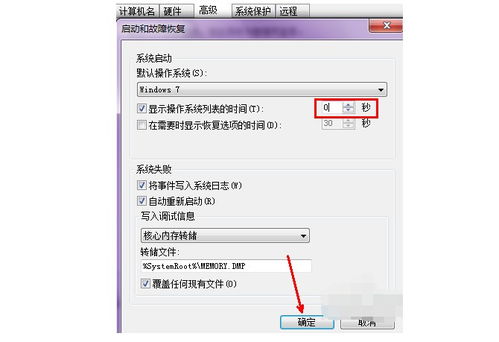
如何删除Windows启动时多余的启动项
Windows 8及以上版本,也可通过系统配置工具操作,步骤与Win7类似,打开msconfig后切换到“引导”选项卡删除多余项即可。
若遇到磁盘分区存在多余系统的情况,右键点击对应分区选择格式化即可清理,但需注意备份重要数据。
本站所有文章、数据、图片均来自互联网,一切版权均归源网站或源作者所有。
如果侵犯了你的权益请来信告知我们删除。邮箱:133 46734 45@qq.com









