

重装系统后硬盘分区丢失或数据能恢复吗 实用方法帮你找回
很多人重装系统后会遇到硬盘分区丢失、数据不见的问题,这时候不用慌,本文整理了多种实用的解决方法,帮你找回丢失的分区和数据。
重装系统后硬盘分区恢复
系统重装后硬盘分区合并成一个盘,可通过专业数据恢复软件AuroraDataRecover恢复其他分区数据,操作时需避免覆盖原始数据。原因是重装时若GHOST安装选"DISK"执行"FROM IMAGE",会将GHO文件恢复到整个硬盘而非指定分区,导致原有分区被覆盖。
重装系统后恢复硬盘分区,可先尝试系统自带的磁盘管理工具。操作步骤为:在桌面上右键点击"此电脑",选择"管理",在计算机管理窗口找到"磁盘管理",查看当前电脑的各个磁盘分区状态。
如果清盘重装后找不到原来的盘符分区,还可以按Windows键+X,在弹出的菜单中选择"磁盘管理",打开窗口后仔细查看磁盘列表,原有分区通常会显示在其中,标注出大小、已用空间等信息。
重装系统后笔记本电脑还能恢复硬盘数据吗
重装系统后笔记本电脑有可能恢复硬盘数据,但不能保证100%成功,具体取决于多种因素,最关键的是数据是否被覆盖。若重装时仅格式化C盘,未对其他盘写入大量新数据,恢复可能性较大,因为格式化只是标记扇区可覆盖,数据本身仍可能存在。
重装系统时若未对整个硬盘格式化或覆盖写入,其他未改动区域的原有数据也可能保留,恢复概率较高。但如果重装时对整个硬盘做了格式化,且后续写入了大量新数据,数据被覆盖后恢复难度会大幅增加。
Win10重装系统后磁盘不见了怎么办
Win10重装后磁盘不见,多是因为多系统环境下,当前系统隐藏了未分配驱动器号的磁盘分区,可通过磁盘管理手动分配盘符恢复。具体操作:右键点击桌面"此电脑"选"管理",在计算机管理左侧展开"存储",点击"磁盘管理"。
进入磁盘管理后,找到消失的磁盘分区,右键点击选择"更改驱动器号和路径",点击"添加",选择一个未使用的盘符,确认后即可恢复显示。若此方法无效,可尝试更新或重新安装磁盘驱动。
更新驱动的步骤:按下Win+X选"设备管理器",展开"磁盘驱动器",找到硬盘设备,右键点击选"更新驱动程序",选择自动搜索更新即可。若仍不行,可能是硬件问题,建议联系官方维修。
GHOST重装系统后分区丢失只剩C盘的数据恢复方法
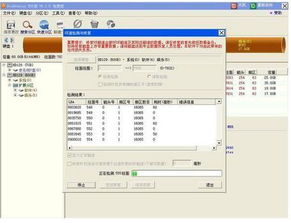
GHOST重装后分区丢失只剩C盘,可运行专业数据恢复软件,选择适用于误GHOST恢复的功能,选择丢失数据的硬盘,点击下一步开启搜索分区进程,保留需要恢复的分区,忽略不需要的。
预览文件确认内容后,勾选所有需要还原的文件,点击"恢复"即可找回丢失数据。操作时要注意,不要在丢失数据的硬盘上写入新数据,避免覆盖原始数据。
重装系统会清空所有硬盘能恢复不
重装系统通常不会清空所有硬盘,仅会格式化系统盘(一般是C盘),其他盘的数据不会被直接删除,所以多数情况下可以恢复。但如果重装时选择了"全盘格式化",则数据恢复难度会增加。
重装系统后数据能否恢复,核心看数据是否被覆盖。若重装后未在其他盘写入大量新数据,数据恢复的可能性较高;若已被覆盖,则恢复难度大,甚至无法恢复。
本站所有文章、数据、图片均来自互联网,一切版权均归源网站或源作者所有。
如果侵犯了你的权益请来信告知我们删除。邮箱:133 46734 45@qq.com
下一篇:如何用U盘自己重装电脑系统?









