

大白菜U盘装系统怎么操作?详细步骤与常见问题解答
来源:科技之家 编辑:小编 时间:2026-10-11 12:30
很多新手重装系统会选择大白菜U盘工具,它操作简单,适合电脑小白使用。接下来整理了从准备工作到装机的全流程,以及常见问题的解决办法。
大白菜U盘装系统的前期准备
制作启动盘需准备一个8GB以上的U盘(注意:U盘内数据会被格式化,提前备份),从大白菜官方下载最新版U盘启动制作工具,同时准备好对应电脑硬件的系统镜像文件(如Windows 10/11 ISO格式),建议从官方或可信渠道获取,避免文件损坏。
大白菜U盘装系统的操作步骤
先将制作好的大白菜U盘启动盘插入电脑,重启后在开机画面按对应主板的启动快捷键(常见为Del、F2、F12等),进入启动项选择界面,选中U盘启动项进入PE系统。
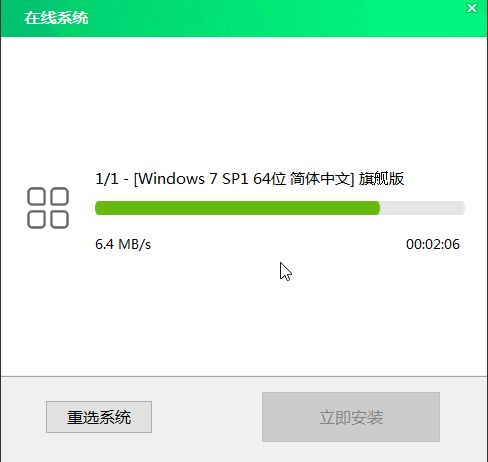
在PE系统中打开大白菜一键装机工具,选择提前下载的系统镜像,勾选网卡、USB驱动等必要选项,点击安装即可,过程中无需额外操作,电脑会自动完成部署。
大白菜U盘装系统常见问题解决
若安装失败,可从几方面排查:一是检查U盘是否损坏、制作是否完整,二是验证系统镜像是否完整,三是关闭杀毒软件后重新制作启动盘,四是确认硬盘分区表是否正常,必要时重新分区后再尝试。
本站所有文章、数据、图片均来自互联网,一切版权均归源网站或源作者所有。
如果侵犯了你的权益请来信告知我们删除。邮箱:133 46734 45@qq.com









