

如何修复硬盘坏道?从系统工具到BIOS操作的实用指南
来源:科技之家 编辑:小编 时间:2026-10-11 09:00
硬盘坏道是电脑使用中常见的存储故障,分为逻辑坏道(软件或系统问题引发,可修复)和物理坏道(硬件损坏,需谨慎处理)。本文整理了不同场景下的实用修复方法,帮助用户快速解决问题。针对Windows系统内的硬盘坏道,可优先使用自带工具处理。以Win10为例,打开“此电脑”,右键点击目标磁盘(如C盘),选择“属性”,切换到“工具”选项卡,点击“检查”按钮,勾选自动修复文件系统错误和扫描恢复坏扇区,等待扫描修复完成即可。另一种系统内修复方法是使用命令提示符:按下Win+R组合键打开运行窗口,输入CMD并回车,在命令提示符中输入“CHKDSK X: /F”(X为问题硬盘盘符),回车后系统会自动检测并修复所选盘符的文件系统错误和逻辑坏道。若无法正常进入Windows,可使用系统启动盘引导电脑,在命令行输入“scandisk X:”进行磁盘扫描和修复。
BIOS环境下修复硬盘坏道的步骤
若系统无法正常启动,可通过BIOS或PE环境修复硬盘坏道。首先制作PE启动盘,使用Rufus等工具将PE系统写入U盘,重启电脑后设置从U盘启动,进入PE环境。打开Bootice软件,在物理磁盘选项下选择要修复的硬盘(注意区分U盘和目标硬盘,可通过容量判断),进入硬盘修复选项,等待扫描完成后执行修复操作。需要注意的是,修复前务必备份重要数据,避免数据丢失;该方法仅适用于BIOS可识别的硬盘,若硬盘在BIOS中无法被识别,可能属于硬件损坏,普通软件修复无法解决,需考虑更换硬盘。硬盘坏道检测与引导区修复技巧
除了系统自带工具,还可使用DiskGenius等第三方软件检测坏道,打开软件后点击顶部菜单栏的“硬盘”,选择“坏道检测与修复”功能,操作更直观。针对Win10引导区坏道,可通过系统安装U盘启动,选择“修复计算机”→“疑难解答”→“命令提示符”,执行CHKDSK命令或bootrec /fixmbr重建引导记录,解决引导损坏问题。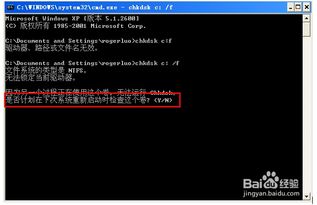
本站所有文章、数据、图片均来自互联网,一切版权均归源网站或源作者所有。
如果侵犯了你的权益请来信告知我们删除。邮箱:133 46734 45@qq.com









