

极速系统重装大师好用吗 电脑怎么快速更换系统
极速系统重装大师的优缺点分析
这款工具以快速为核心卖点,官方宣称可在15分钟左右完成系统重装,比传统手动安装的30分钟以上快很多,原理是通过预封装系统镜像和自动化脚本减少用户等待时间。不过它也存在功能限制和潜在风险,比如可能无法适配部分特殊硬件,重装过程中也可能出现数据丢失的情况,需要用户根据自身需求权衡是否使用。
除了极速系统重装大师,类似的装机工具还有极客狗装机大师等,后者界面设计简洁精美,支持一键重装XP、Win7、Win8、Win10等多个系统,还提供备份、保留原系统文件的功能,能有效防止重要数据丢失,也是不少用户的选择。
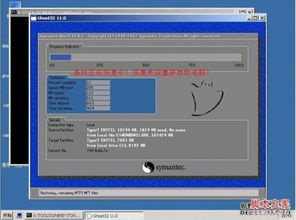
电脑快速更换系统的方法
如果想快速更换系统,除了使用一键重装工具,还有其他可行方式。比如通过磁盘克隆的方式,将Windows系统迁移到另一台电脑上,或者制作U盘启动盘进行重装。制作U盘启动盘时,需要用相关软件将U盘制作成启动盘,插入电脑后重启,开机出现第一个画面时按下U盘启动快捷键,调出快捷启动菜单,选择U盘进入PE界面即可进行系统重装。
另外,也可以通过电脑管家的软件管理功能快速找到重装系统的工具,比如搜索“重装系统”后选择合适的工具如小白一键重装,按照提示操作就能完成系统更换,这种方式适合不想折腾U盘的用户,操作更简单。
极速一键重装系统的使用步骤
使用极速一键重装系统的步骤比较简单,首先要在浏览器中搜索官方网站或可靠的下载来源,找到极速一键重装系统的安装包并下载。下载完成后,按照安装向导的提示完成软件安装,安装完毕后打开极速一键重装系统软件。
启动软件后,在界面中找到“点此开始重装系统”的按钮点击即可开始操作。如果电脑中已有GHO镜像文件,还可以通过软件的“备份/还原系统”功能直接还原,无需重新下载系统镜像。另外,要根据电脑的硬件配置选择合适的系统版本,比如单核CPU建议选择XP系统,双核或四核CPU建议选择Win7或更高版本的系统。
本站所有文章、数据、图片均来自互联网,一切版权均归源网站或源作者所有。
如果侵犯了你的权益请来信告知我们删除。邮箱:133 46734 45@qq.com
上一篇:电脑声音美化有哪些实用方法?
下一篇:微软系统手机到底好不好有哪些型号









