

iso系统文件
本文目录一览:
启动U盘做好后,系统ISO文件该直接放进去还是解压放进去?
启动U盘做好后,系统ISO文件解压后放进去,使用上较为方便。将iso镜像文件,用解压软件解压缩,释放为文件夹,进入文件夹,将系统镜像(一般为*.gho)文件,复制到U盘gho文件夹即可。在U盘启动后能够识别该系统并自动引导系统安装。步骤:在电脑磁盘中,进入iso镜像文件所在文件夹。
启动U盘做好后,下载的系统ISO文件解压到U盘的GHO文件夹中就可以了。打开U盘的GHO文件夹,查看一下文件是否解压到了U盘的GHO文件夹中。什么是ISO文件 (1)ISO文件其实就是光盘的镜像文件,刻录软件可以直接把ISO文件刻录成可安装的系统光盘,ISO文件一般以iso为扩展名,其文件格式为iso9660。
解压ios文件,里面有系统的gho镜像文件。把gho文件复制或者剪切到U盘中。启动U盘引导系统进入pe如图 进入pe桌面后,运行一键安装工具。如图 在路径中选择刚才复制过来的gho文件即可。如图 重启后即可进行自动安装。完成后再次重启即可进入系统桌面。
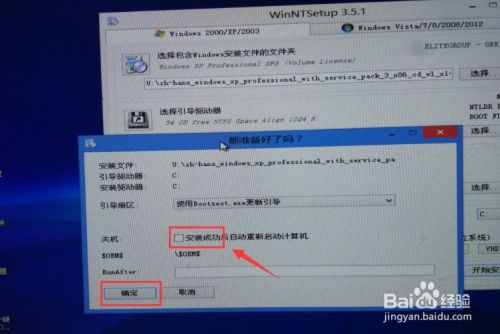
安装系统时iso文件怎么打开?
直接使用windows资源管理器打开即可挂载到虚拟光驱 之后会弹出挂载好的虚拟光驱 双击setup.exe即可执行升级windows安装 第二种情况:如果是全新安装,则需要专门的镜像写入工具。你先需要准备一个U盘,然后使用微软官方提供的工具写入U盘安装。
解压ISO文件 下载系统ISO文件(如Win10或Win7),右键选择WinRAR或其他解压工具打开。
打开ISO文件的方法主要有以下几种:方法一:使用压缩软件360压缩或WinRAR等压缩工具可直接处理ISO文件。右键点击ISO文件,选择“用360压缩打开”或“解压文件”(WinRAR),指定解压路径后即可提取内容。此方法适用于所有Windows系统,无需额外安装其他软件。
安装好压缩软件后,右键点击ISO文件,选择用相应的压缩软件打开。压缩软件会自动解压ISO文件中的内容到一个临时文件夹,你可以在该临时文件夹中查看文件。不过这种方式与直接挂载虚拟光驱有所不同,它只是解压文件,而不是模拟光驱环境。
iso中提取系统文件
1、在Windows系统下 使用WinRAR等解压软件:直接用解压软件打开ISO文件,它会将其中的文件解压到指定文件夹,解压出来的文件就是ISO中包含的系统文件等内容。比如,在WinRAR中双击ISO文件,选择解压路径,等待解压完成,即可获取其中的文件。
2、一般来说,可以按照以下步骤进行操作:挂载ISO文件在Windows系统中,可以使用虚拟光驱软件,如Daemon Tools等,将ISO文件虚拟成一个光驱,这样就可以像访问真实光驱一样访问ISO文件中的内容。在Linux系统中,可以使用命令行工具,如mount命令来挂载ISO文件。
3、提取ISO文件中的系统文件,一般可以按以下步骤进行:准备工具 UltraISO:这是一款功能强大的ISO文件编辑工具。它可以方便地打开ISO文件,并对其中的内容进行浏览和提取操作。 WinRAR或7-Zip:常见的压缩软件,在提取ISO文件内容时也能发挥作用,它们可以解压ISO文件中的部分或全部文件。
4、提取ISO文件的方法Windows系统 使用解压缩软件:WinRAR、7-Zip、Bandizip等软件均支持直接解压ISO文件。操作步骤为:右键点击ISO文件,选择“解压到…”或类似选项,指定目标文件夹后等待解压完成。虚拟光驱软件:Daemon Tools等工具可挂载ISO文件,模拟光驱环境访问内容,但此方法并非直接提取文件。
电脑系统iso文件
1、ISO文件是一种光盘镜像文件,它包含了一个光盘的完整内容,可用于安装操作系统、软件等。特点 完整性:ISO文件精确复制了光盘的所有数据,包括文件、文件夹结构以及引导信息等,确保安装或使用时与原始光盘一致。 便于存储和传输:以文件形式存在,可方便地存储在硬盘、U盘等存储设备上,通过网络传输也很便捷。
2、方法一:直接双击打开:完成上述取消WinRAR关联ISO文件的设置后,在文件资源管理器中找到ISO文件。直接双击该ISO文件,系统会自动将其挂载为一个虚拟光驱。打开“此电脑”,可以看到多出一个光驱图标,双击该图标即可访问ISO文件中的内容,就像操作普通文件夹一样。
3、安装本地ISO电脑系统的方法如下:准备工作 下载ISO文件:从官方网站(如Microsoft官网)下载与计算机硬件和软件兼容的ISO文件。确保下载的文件完整且未损坏。直接硬盘安装 解压ISO文件:使用鼠标右键或解压软件(如WinRAR)将ISO镜像文件解压到除C盘以外的盘符分区。
本站所有文章、数据、图片均来自互联网,一切版权均归源网站或源作者所有。
如果侵犯了你的权益请来信告知我们删除。邮箱:133 46734 45@qq.com









