

机械师笔记本怎么用U盘装系统 详细操作教程
很多使用机械师笔记本的用户在需要重装系统时,常会纠结于U盘装系统的操作步骤,毕竟这是目前最便捷、最常用的重装方式之一。下面就为大家整理了机械师笔记本用U盘装系统的完整教程,涵盖准备工作、制作启动盘、安装系统等关键环节,还有相关注意事项需要留意。
一、装系统前的准备工作
首先需要准备一个容量至少8G的空U盘,建议选择质量较好的正规U盘,避免制作启动盘时出现故障。另外,还需要提前下载好系统镜像文件,推荐从MSDN网站或机械师官方论坛获取,确保镜像文件的安全性和完整性,避免携带病毒或损坏。
如果是机械师特定型号的笔记本,比如F117毒药、F117-X,还需要提前确认自带的系统版本,这会影响后续的激活操作,相关信息可以在笔记本的说明书或官方查询页面找到。
二、制作U盘启动盘
准备好U盘和系统镜像后,就可以使用专业的U盘启动盘制作工具,比如大白菜U盘启动盘制作工具,将U盘制作成可启动的系统盘。制作过程中需要注意,U盘内的所有数据都会被清空,所以要提前备份好U盘里的重要文件。
制作完成后,把下载好的系统镜像文件(ISO格式)拷贝到U盘的根目录中,注意不要修改镜像文件的名称,也不要将其放在子文件夹里,以免后续安装时无法识别到镜像文件。
三、机械师笔记本的系统安装步骤
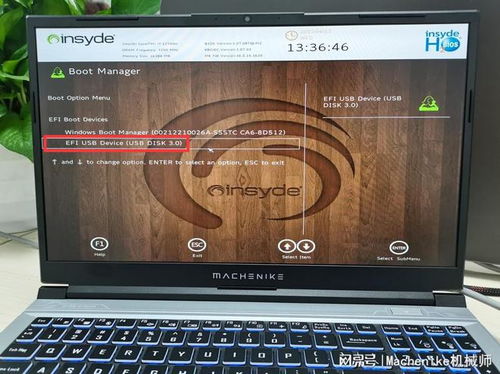
制作好启动盘后,将U盘插入机械师笔记本的USB接口,按下开机键后快速多次点击键盘上的ESC键,这样就能唤出启动选项窗口,在窗口中选择对应的U盘选项,按下回车键即可从U盘启动。
进入系统安装界面后,依次选择【下一步】、【现在安装】选项,接着点击“我没有产品密钥”,然后选择需要安装的系统版本,再点击下一步即可。这里要注意,机械师部分型号的笔记本自带Windows 10家庭版密钥,安装该版本系统后联网会自动激活,若安装其他版本则需要自行准备激活密钥。
如果在操作过程中遇到问题,除了参考官方发布的教程外,还可以联系机械师的售后技术支持获取帮助,确保重装系统的顺利完成,避免因操作不当导致笔记本出现故障。
本站所有文章、数据、图片均来自互联网,一切版权均归源网站或源作者所有。
如果侵犯了你的权益请来信告知我们删除。邮箱:133 46734 45@qq.com









