

如何利用360急救盘打造U盘急救系统实现病毒查杀与系统重装?
- 让360急救箱在U盘系统WindowsPE中运行,快下载使用
- U盘急救系统,使用U盘急救系统轻松拯救你的数据
- u盘系统急救盘
- 如何用360U盘急救盘来重装系统?
让360急救箱在U盘系统WindowsPE中运行
准备U盘和制作工具:先准备一个普通U盘,再从互联网下载一键制作WinPE启动盘的软件,也可通过360软件管家搜索下载相关工具,确保来源安全。
制作WinPE启动盘并拷贝急救箱:将U盘插入电脑,用下载的软件一键制作WinPE启动盘;完成后,把360系统急救箱WinPE版拷贝到U盘根目录。
运行急救箱的步骤:在电脑BIOS中设置U盘为第一启动项,重启后进入WinPE系统;在系统中解压并运行360系统急救箱WinPE版,可选择全盘或自定义扫描查杀病毒。
完成杀毒后,重启电脑回到正常系统,再用常规安全软件扫描,确保病毒彻底清除。
U盘急救系统,使用U盘急救系统轻松拯救你的数据
选择U盘时,要选容量大于8GB的,且提前备份U盘内重要数据,因为制作过程会清空U盘内容。
制作急救系统需下载工具,比如Rufus、UltraISO等,再根据电脑系统选择合适的急救镜像,如Windows PE、Linux Rescue等。
还有专门的U盘修复工具“U盘急救箱”,可解决U盘无法识别、格式化失败、容量异常等问题,支持一键修复分区表、修复文件系统,还能低级格式化,是恢复U盘可用性的实用工具。
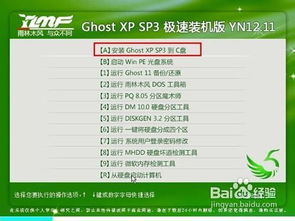
u盘系统急救盘
电脑硬盘故障常导致无法从硬盘启动,此时需要一张完整的系统应急启动盘,因为硬盘故障后无法从硬盘启动,需借助U盘急救盘进入系统排查故障。
制作完成后,重启电脑,进入BIOS或启动菜单,选择从U盘启动,成功后进入360急救盘系统,找到并运行360系统急救箱U盘版,选择扫描方式开始杀毒。
超级急救盘U盘版需从官方或可信平台获取压缩包,确保文件完整无损坏,再通过引导设置程序完成U盘制作,最后运行安装程序完成部署。
如何用360U盘急救盘来重装系统?
准备工作:确保已制作好360急救盘U盘,提前备份U盘内重要数据,制作过程会清空内容;准备需要重装系统的电脑。
具体步骤:将制作好的360U盘急救盘插入电脑,确认盘符正常;双击打开U盘中的“U盘重装系统”程序运行。
重启电脑,进入BIOS设置,将第一启动项改为U盘启动,保存设置后重启,电脑会从U盘启动进入360急救盘系统。
在急救盘界面选择重装系统选项,若软件提示格式化U盘,按提示操作;如需最新版本,点击下载按钮,全程确保电脑联网,关闭不必要程序和杀毒工具,避免干扰重装。
本站所有文章、数据、图片均来自互联网,一切版权均归源网站或源作者所有。
如果侵犯了你的权益请来信告知我们删除。邮箱:133 46734 45@qq.com









