

Win10打印机无法打印该如何解决 汇总系统更新、驱动异常等场景的修复方案
来源:科技之家 编辑:小编 时间:2026-10-10 19:30
Win10系统使用中,打印机无法打印是常见故障,多由系统更新冲突、驱动异常、服务配置错误等原因导致。以下汇总了不同故障场景的具体解决步骤,帮助用户快速排查修复。
系统更新后打印机无法打印的解决方法
当Win10系统更新后出现打印机无法打印,大概率是补丁与驱动冲突或服务配置异常。部分微软更新如KB5005566曾引发此类问题,表现为局域网打印机无法使用或系统进程崩溃。 可先卸载引发冲突的系统补丁,进入设置-更新和安全-Windows更新,找到已安装的更新,卸载对应补丁后重启电脑,多数情况下故障会自动解决。提示未安装打印机的解决方法
若电脑提示“无法打印,似乎未安装打印机”,首先检查驱动是否正确安装。右键点击开始菜单,选择设备管理器,查看是否有带黄色问号或红色叹号的打印机设备。 若存在异常设备,需访问打印机官方网站,根据型号和Win10系统版本下载对应驱动,安装后重启电脑,再尝试打印。打印机状态错误的解决方法
当打印机显示状态错误或脱机,先检查物理连接:有线连接需确认USB线是否松动,网络连接要确保打印机与电脑在同一局域网且信号稳定。 还可重启打印服务,右键点击“此电脑”-管理-服务,找到Print Spooler服务,若未运行则启动,设置启动类型为自动,保存后重启电脑。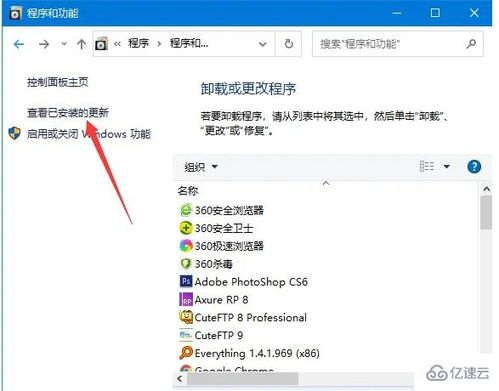
本站所有文章、数据、图片均来自互联网,一切版权均归源网站或源作者所有。
如果侵犯了你的权益请来信告知我们删除。邮箱:133 46734 45@qq.com









