

如何彻底删除电脑装机系统及多余系统 具体操作方法
来源:科技之家 编辑:小编 时间:2026-10-10 12:30
不少用户在电脑装机后,会遇到需要删除原有系统、多余系统或PE系统的情况,操作不当易丢失数据,以下整理了不同场景下的具体方法,供参考。删除原有装机系统时,需先确定系统安装位置,通常默认在C盘。操作前务必备份重要数据,可将桌面文件转移到其他分区的“Documents-桌面”文件夹,避免格式化后丢失。格式化C盘是直接有效的方法,可在重装系统时选择格式化C盘,或通过PE启动盘启动电脑,进入PE后右键点击C盘选择格式化。也可借助第三方分区工具如DiskGen完成操作。
二、删除电脑中多余的系统
若电脑安装了多个操作系统,可先进入需保留的系统,通过系统设置删除多余项。以Windows系统为例,右键点击“此电脑”选择“管理”,进入磁盘管理工具,找到多余系统的分区,右键选择“删除卷”或“格式化”。也可通过系统引导菜单操作:重启电脑,在引导菜单出现时进入当前使用的系统,打开磁盘管理工具(输入diskmgmt.msc),对多余系统分区进行处理。还可利用磁盘清理工具,勾选“以前的Windows安装”项删除旧系统数据。三、Win10系统删除单个系统的方法
Win10双系统中删除单个系统,可先删除开机引导项,再清理原系统文件。按下Win+R组合键,输入msconfig打开系统配置窗口,切换到“引导”选项卡,选中需删除的系统点击“删除”,确认后关闭窗口。之后需手动格式化原系统所在分区,找到对应盘符右键选择格式化,完成后重启电脑,多余系统的引导项将不再显示,避免启动时的选择干扰。四、彻底删除PE系统的方法
PE系统若安装在硬盘中,可通过多种方式删除。正常模式下无法删除时,可使用安全软件或文件粉碎工具强制删除;也可通过系统配置工具,输入msconfig后在“引导”选项卡中删除PE相关的启动项。若PE系统在正常模式下无法卸载,可使用PE启动盘进入PE环境,找到PE安装目录删除所有文件,再通过管理员命令提示符编辑启动项,彻底清除PE系统的残留。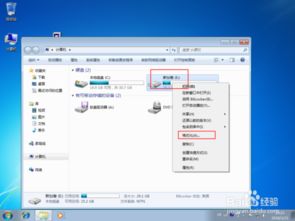
本站所有文章、数据、图片均来自互联网,一切版权均归源网站或源作者所有。
如果侵犯了你的权益请来信告知我们删除。邮箱:133 46734 45@qq.com









