

联想Y470该装什么系统及相关操作如何进行
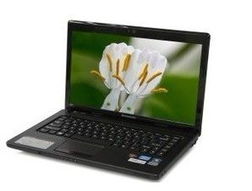
联想Y470该装什么系统
联想Y470最合适的系统是Windows7,若追求新功能且接受潜在问题,Windows10也可作为选择。从硬件适配来看,这款笔记本推出时Windows7是主流,其英特尔SandyBridge平台、4GB内存、NVIDIA GeForce5系列显卡,与Win7的兼容性和稳定性最佳,驱动版本也更完善,能充分发挥硬件性能,建议安装64位Win7旗舰版。
部分用户尝试过Win10,有反馈称在Y470上使用比Win7流畅,且Win10的重置系统功能很实用,但也有用户觉得卡顿,若选择Win10需注意硬件适配问题。另外,Win11是否适合Y470,需看硬件是否满足要求。
联想Y470恢复出厂设置方法
恢复出厂设置有两种常用方法,第一种是通过系统设置操作:打开电脑,点击开始菜单,进入设置,找到“更新和安全”选项,点击“恢复”,再点击“重置此电脑”下方的“开始”,最后选择“删除所有内容”即可完成。
第二种是使用联想一键恢复功能,若之前备份过系统,可直接打开桌面上的“联想一键恢复系统”,选择“从用户备份恢复”;若没有备份,选择“初始备份恢复”,就能将系统恢复到出厂预装状态,操作前建议备份重要数据。
联想Y470重装系统步骤
重装系统可通过U盘或光盘两种方式,U盘重装更便捷。先准备一个U盘,制作成PE启动盘,可下载U盘启动程序,解压后插上U盘,选择默认模式和容量,点击一键制作即可。
制作好PE启动盘后,需下载对应系统的Ghost文件,将其中的GHO文件解压到U盘的GHO目录。之后插入U盘到Y470,重启电脑,开机时不停按F12键进入启动菜单,选择USB HDD选项,按回车即可进入PE环境,后续按提示完成系统安装。
若用光盘重装,需准备对应系统安装光盘,重启电脑时按F12进入启动菜单,选择DVD选项,进入光驱启动后按提示操作即可。
联想Y470能否安装Windows11
联想Y470可以安装Windows11,但需满足硬件要求:处理器需1GHz或更快的64位处理器,Y470的英特尔酷睿处理器通常能满足;内存至少4GB,Y470常见配置为4GB及以上,符合要求。
若不确定是否满足,可下载微软的HealthCheck软件检测,安装后点击“立即检查”就能查看结果。不过需注意,旧机型安装Win11可能存在兼容性问题,部分功能无法正常使用,需谨慎选择。
本站所有文章、数据、图片均来自互联网,一切版权均归源网站或源作者所有。
如果侵犯了你的权益请来信告知我们删除。邮箱:133 46734 45@qq.com









