

如何修改XP、中标麒麟等常用系统的显示语言?
来源:科技之家 编辑:小编 时间:2026-10-10 05:00
日常使用电脑时,不少用户会遇到需要切换系统显示语言的情况,不同操作系统的设置方法略有差异,以下整理了XP系统、中标麒麟系统切换语言的具体操作步骤,方便用户参考。
XP系统如何改成英文显示语言?
要将XP系统的显示语言改为英文,可按以下步骤操作:首先点击屏幕左下角的"开始"按钮,选择"控制面板"进入系统设置界面。在控制面板中找到并点击"时钟、语言和区域"选项,进入后选择"区域和语言",再点击"更改显示语言"。若系统提示需语言包,选择英语语言包后点击确定,完成设置。需注意,若未看到"高级"选项卡,说明当前用户无管理员权限,需切换至有权限的账户操作。XP系统改中文显示语言的操作也类似:打开"开始"菜单,进入"控制面板"的"时钟、语言和区域",选择"区域和语言",在"键盘和语言"选项卡中,点击"显示语言"下拉菜单,选择"中文(简体,中国)"。若列表中无该选项,需先添加语言包:点击"添加语言",搜索"中文",找到"中文(简体,中国)"后点击安装,安装完成后选中该语言,注销或重启电脑即可生效。中标麒麟系统如何从英文改成中文?
中标麒麟是基于Linux的操作系统,切换显示语言的方法如下:点击屏幕左下角的"开始"菜单,找到"设置"图标,或直接按下"Win + I"组合键快速打开设置界面。在设置左侧导航栏中找到"时间和语言",右侧选择"语言和区域"选项。在语言列表中,若有"中文(简体,中国)",直接选中设为默认;若没有,点击"添加语言",搜索"中文"并安装对应语言包,安装后选中中文,注销或重启系统即可完成切换。调整区域格式的话,可在"区域"设置中修改日期、时间等格式为中文习惯。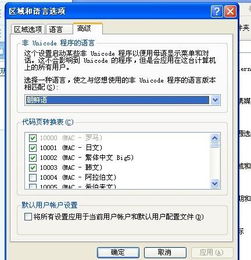
本站所有文章、数据、图片均来自互联网,一切版权均归源网站或源作者所有。
如果侵犯了你的权益请来信告知我们删除。邮箱:133 46734 45@qq.com









