

苹果8如何升级系统 老机型适配iOS17及版本体验全解析
本文围绕苹果8系统升级的相关问题展开,涵盖升级步骤、版本体验等内容,具体包括:苹果8怎么升级系统、苹果8怎么更新系统、苹果8升级到16.7.12体验、苹果8可以升18.7.3、苹果8如何更新系统等。
苹果8怎么升级系统
苹果8升级系统有手机端和电脑端两种方式。手机端升级步骤:先解锁手机,打开设置,进入通用,找到软件更新,点击对应版本的开始下载即可。
电脑端升级可借助PP助手或iTunes,以PP助手为例:将苹果8连接安装了PP助手的电脑,打开PP助手后点击一键刷机功能,按提示操作即可。
另外,苹果8升级到iOS11系统不会卡顿,其硬件配置足以支持该版本运行,升级后体验流畅稳定,升级步骤和上述手机端操作一致。
若用爱思助手升级,需先在网页下载爱思助手,安装后用数据线连接手机和电脑,选择对应固件版本,点击一键刷机即可完成升级。
升级到iOS14的步骤:打开设置,进入通用,点击软件更新,系统检查到iOS14更新后,点击下载并安装即可。
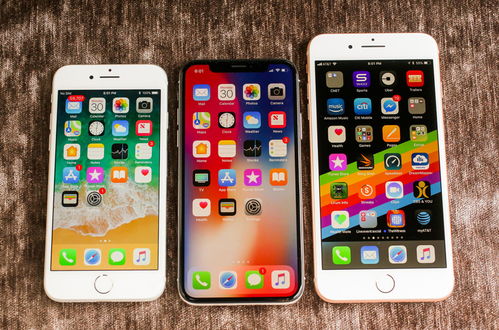
苹果8怎么更新系统
苹果8更新系统的手机端操作和升级步骤类似:打开设置,进入通用,找到软件更新,点击对应版本的下载安装即可。
更新前可点击“了解更多”查看新系统的更新内容,确认后再进行更新,避免不必要的操作。
苹果8升级到16.7.12体验
需注意,截至2025年7月,苹果官方最新稳定版本为iOS17,不存在16.7.12版本,该版本号不符合常规命名逻辑,需警惕非官方渠道的更新提示。
若为iPhone8 Plus升级到非官方的类似版本,运转表现整体稳定,安全防护和流畅度有一定提升,但需谨慎选择,避免设备安全风险。
苹果8可以升18.7.3
苹果已关闭iOS18系统更新通道,iPhone8及以上机型可通过电脑工具+描述文件的特殊方法尝试升级,但需注意机型限制(需iPhone12及以上)。
iOS18.7.3属于维护性更新,重点修复安全漏洞、提升系统稳定性,所有iOS18用户建议安装,老机型升级需谨慎操作。
苹果8如何更新系统
苹果8更新系统的核心步骤为:打开设置,进入通用,点击软件更新,检查到更新后下载安装即可,操作简单便捷。
若用电脑端iTunes更新,需先下载对应固件文件,在iTunes中选择该固件,点击更新,等待完成后确认系统版本即可。
升级前需做好准备:确保手机电量在50%以上,提前备份重要数据,预留至少5GB的可用空间,避免升级失败。
本站所有文章、数据、图片均来自互联网,一切版权均归源网站或源作者所有。
如果侵犯了你的权益请来信告知我们删除。邮箱:133 46734 45@qq.com









