

戴尔笔记本重装系统有哪些实用方法及常见问题解决
戴尔笔记本14R-5437怎么重装系统?
戴尔14R-5437出厂预装了系统镜像分区,建议用户拿到电脑后尽快用U盘(8G以上)或DVD刻录盘备份系统镜像,避免分区损坏导致无法恢复。
该笔记本配置完全满足Windows 7系统安装标准,可自行划分分区并格式化,之后安装系统。安装过程会重启几次,进入配置窗口时无需输入产品密钥,取消自动激活勾选即可。
进入Windows7桌面后,首要任务是安装驱动。
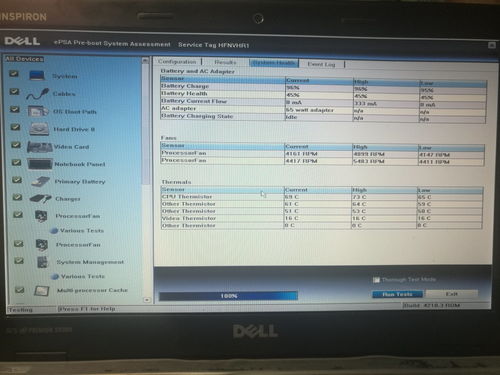
戴尔电脑重装不了系统怎么办?
重装不了系统的常见原因包括硬盘留有保护分区、BIOS设置问题等。若用PE安装,可能出现盘符错误或引导问题,可进入PE后删除所有硬盘分区并重新分区,再安装系统。
BIOS设置方面,新电脑默认开启安全启动功能,需进入BIOS关闭,否则会阻止非认证系统安装。启动模式(如UEFI)要与硬盘分区表(如GPT)匹配,混用会导致引导失败。
若仍无法解决,可开机按DELETE进入BIOS,点击“启动”选项,找到“启动设备控制”设置为UEFI启动,按F10保存退出。
戴尔笔记本怎么重装XP系统?
重装XP系统可通过一键工具操作,软件界面出现“立即重装”按钮,点击后开始重装。也可手动操作:解压ISO文件到非系统盘,将NT6移到解压目录打开,点击安装后重启。
开机时选择模式2,进入安装界面后点击驱动器选项,格式化原系统分区,按提示完成安装。准备工作需从正规渠道下载XP系统镜像,用UltraISO工具刻录到U盘或光盘,同时备份重要数据。
戴尔笔记本电脑怎么用光盘重装系统?
用光盘重装的步骤:准备系统光盘,放入笔记本光驱,开机时迅速按F12进入启动菜单,选择CD光驱启动。
安装时若出现密钥输入提示,选择暂时不输入,点击下一步,安装完成后用激活工具激活。安装过程中选择仅安装重要更新,调整时间和网络设置,等待系统启动即可。
注意事项:安装前备份数据,确保光盘与电脑型号兼容,安装时仔细遵循提示操作。
为什么戴尔笔记本重装系统后却开不了机?
重装后无法开机的原因包括硬件问题和系统问题。硬件方面,检查电源是否插好、电池电量是否充足,内存条是否松动。
系统方面,可能是镜像文件损坏或引导故障。若出现“NO Boot Device Found”提示,可借助U盘启动盘进入PE系统,用引导修复工具一键修复。
还可检查启动顺序,确保设置为从硬盘启动,若之前用U盘重装,需在BIOS中调整启动顺序,拔掉U盘后重启,系统会自动完成后续安装。
戴尔笔记本重装系统详细教程
可使用小白一键重装系统工具,下载后打开,选择需要安装的系统版本(如Windows7旗舰版),若固态硬盘被正确识别,即可开始操作。
U盘安装系统的具体步骤:准备8G以上U盘,制作启动盘,下载系统镜像,将镜像放入U盘,设置BIOS从U盘启动,按提示完成安装。
本站所有文章、数据、图片均来自互联网,一切版权均归源网站或源作者所有。
如果侵犯了你的权益请来信告知我们删除。邮箱:133 46734 45@qq.com









