

装机吧U盘装系统工具怎么用 重装Win10选什么软件合适
本文目录一览:
- 装机吧U盘装系统工具怎么使用
- 给大家推荐一款好用的u盘装系统软件
- 只有U盘怎么重装win10系统
- 装机吧u盘装系统软件怎么安装
装机吧U盘装系统工具怎么使用
使用装机吧U盘装系统工具,第一步要做好准备工作:在正常上网的电脑上搜索下载并安装“装机吧一键重装系统软件”,再准备一个容量8GB以上的U盘,提前备份U盘内数据,因为制作启动盘会清空内容。
接下来制作启动U盘:将U盘插入电脑USB接口,打开装机吧软件,选择“制作系统”功能,在制作U盘选项中选中已插入的U盘作为目标盘,点击开始制作即可完成启动盘制作。
安装系统时,打开装机吧工具,可选择搜索安装或联网后在线安装,按提示操作即可。安装过程中电脑可能多次重启,属于正常现象,耐心等待即可。
系统安装完成后,建议下载360驱动大师等工具更新驱动,确保硬件正常运行;首次进入系统时,还需完成用户名、密码等初始化设置,再安装常用软件。
给大家推荐一款好用的u盘装系统软件
适合U盘装系统的软件各有优势,新手可优先选操作简单的工具。比如大白菜PE系统,是老牌经典PE,支持BIOS/UEFI双启动,对老电脑兼容性好,内置一键装机、数据恢复等实用工具。
老毛桃软件支持Windows、Linux等多种系统安装,界面简洁直观,电脑操作不熟练的用户也能轻松上手;浆果一键重装软件可精准扫描U盘安全性,操作只需点击即可完成,适合零基础用户。
小白一键重装系统功能强大,支持一键制作U盘启动盘和重装系统,界面美观、操作快捷,兼容性好,适配多种电脑操作系统,是不少新手装机的首选。
只有U盘怎么重装win10系统
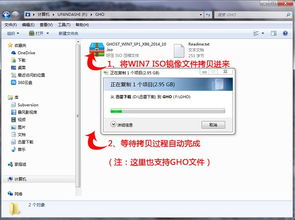
仅用U盘重装Win10,先准备一个8GB以上的U盘,备份内部数据,再从微软官方或可信渠道下载Win10官方ISO镜像文件。
制作好启动U盘后,重启电脑,开机时按主板对应快捷键(如F1、Del等,不同主板快捷键不同)进入BIOS设置,在“Boot”选项中将U盘设为第一启动项,保存设置退出。
电脑从U盘启动后,会自动加载Win10安装界面,按提示完成分区、安装等操作,即可安装纯净版Win10系统,解决系统崩溃、运行缓慢等问题。
装机吧u盘装系统软件怎么安装
安装装机吧软件前,先从官方网站或可信来源下载安装包,在正常电脑上完成软件安装,再准备一个8GB以上的U盘,备份内部数据。
打开已安装的装机吧软件,选择“制作系统”功能,插入准备好的U盘,点击“开始制作”,等待软件自动完成启动盘制作,过程中不要拔出U盘。
制作好启动盘后,将U盘插入需要重装系统的电脑,重启电脑进入BIOS设置,将U盘设为第一启动项,进入装机吧软件界面后选择要安装的系统版本,点击“开始安装”,等待安装完成重启即可。
本站所有文章、数据、图片均来自互联网,一切版权均归源网站或源作者所有。
如果侵犯了你的权益请来信告知我们删除。邮箱:133 46734 45@qq.com









