

戴尔电脑如何设置U盘启动重装系统?一文详解全流程及常见问题
戴尔最新BIOS设置U盘启动教程
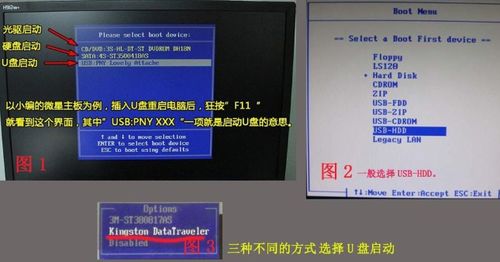
插入已制作好的PE启动盘,重启电脑时连续按F12键,调出快捷启动菜单。在菜单中找到对应U盘的选项(通常显示U盘品牌或USB字样,如KingstonData),若安装Win10系统,需选择带UEFI模式的选项,按回车键即可进入。部分机型也可通过F2进入BIOS界面,在Boot Sequence中调整U盘为第一启动项,按F10保存退出即可。不同型号戴尔的BIOS界面略有差异,但核心选项位置大致相似。
戴尔电脑重装系统不读U盘的解决方法
若戴尔电脑重装系统时无法识别U盘,可先排查U盘本身问题:将U盘插入其他电脑,若能正常识别,说明U盘无硬件故障;若无法识别,需更换U盘。若U盘本身正常,可进入BIOS检查启动项是否设置为U盘启动,或检查U盘驱动是否异常,在设备管理器中更新驱动即可。此外,U盘制作工具不当也可能导致无法启动,需重新制作启动盘。
戴尔Inspiron系列装Win7详细操作
戴尔Inspiron机型预装Win10改装Win7时,需先修改BIOS启动模式:将UEFI改为Legacy,保存后退出。准备工作需制作支持Legacy模式的U盘启动盘,下载戴尔专用的Win7 64位旗舰版镜像(需含对应驱动),解压后将GHO文件复制到U盘根目录。重启电脑按F12选择U盘启动,进入PE系统后,用DiskGenius转换硬盘分区表,再进行系统安装。不同代际的Inspiron机型需注意镜像版本,七代及以上处理器需专用镜像,避免驱动缺失导致安装失败。
戴尔电脑设置U盘启动的通用方法
戴尔电脑设置U盘启动的通用快捷键为F12,部分机型需按F2进入BIOS。制作U盘启动盘时,需先格式化U盘(备份数据),下载ISO格式的系统镜像,通过微PE等工具制作启动盘。UEFI模式下无需复杂BIOS设置,插入U盘后按F12选择对应启动项即可;Legacy模式需在BIOS中调整启动顺序,将U盘设为第一启动项,按F10保存退出。
本站所有文章、数据、图片均来自互联网,一切版权均归源网站或源作者所有。
如果侵犯了你的权益请来信告知我们删除。邮箱:133 46734 45@qq.com









