

如何制作Mac启动U盘并解决Lion系统双分区问题?
如何制作Mac启动U盘进行系统安装?
制作Mac启动U盘安装Lion系统,可按以下步骤操作:先从App Store下载OS X Lion,下载完成后将Dock中的安装文件拖到桌面。右键点击该文件,选择"显示包内容",进入Contents文件夹下的SharedSupport,找到InstallESD.dmg文件。
接下来用终端命令制作启动U盘:插入U盘,打开"应用程序→实用工具→终端",等待DiskMaker X自动完成安装盘制作,过程需耐心。制作完成后,插入U盘到要安装的Mac,重启时按住Option键,从U盘启动,按提示格式化安装,操作前务必备份数据。
解决Lion狮子系统及windows7系统多分区的方法
要实现Lion与Windows7双系统多分区,可按以下步骤:先准备带Lion的Mac和Windows7安装光盘,插入光盘后打开"应用程序→实用工具→Boot Camp助理",仅勾选安装Windows7,继续为Win7分区。
分区时建议:分区1为Lion系统区,分区2为Win7系统区(NTFS格式),分区3为两者共享区(FAT32格式)。安装Win7后,需先安装Boot Camp驱动,之后在Win7中通过"开始→运行→输入bootcamp"打开启动磁盘设置默认系统。
MACOSXLion启动U盘制作和使用U盘安装系统图文教程
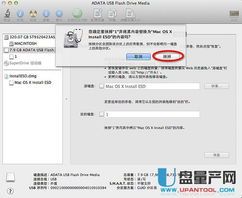
制作Lion启动U盘的另一种方式:从App Store下载OS X Lion到桌面,右键显示包内容找到InstallESD.dmg;打开磁盘工具,插入至少8G的U盘,按提示格式化U盘。
使用启动U盘安装系统:插入U盘,开机时长按Option键,选择黄色的Mac OS X图标,进入后选语言,打开磁盘工具抹掉目标硬盘数据,按提示完成安装。Windows环境下也可通过解压镜像文件制作启动盘,完成后插入瘫痪Mac,按Option键选择U盘启动安装。
怎样下载lion
下载Lion系统需通过合法途径:打开Mac App Store,用Apple ID登录,搜索"Mac OS X Lion",点击获取或购买(已购则显示获取),按提示下载。
也可通过苹果官方在线商店购买合法副本,需确认Mac硬件符合要求(至少8GB可用空间、合适处理器)。若需后续版本,可通过系统偏好设置的软件更新获取,确保操作合法安全。
本站所有文章、数据、图片均来自互联网,一切版权均归源网站或源作者所有。
如果侵犯了你的权益请来信告知我们删除。邮箱:133 46734 45@qq.com









