

电脑系统备份的位置在哪该怎么操作以及相关区别是什么
很多电脑用户在使用过程中会遇到系统故障的问题,提前做好系统备份能有效降低损失。本文将围绕电脑系统备份的相关问题,逐一解答,包括备份文件的位置、备份操作方法、Win10专属步骤,以及系统备份与文件备份的区别等。
电脑系统备份在哪?
电脑系统备份文件的位置并非固定,主要取决于备份方式。Windows系统自动创建的还原点,通常存储在系统盘(一般为C盘)的WindowsSystem32configBackup目录下,可通过“系统属性”-“系统保护”查看。如果是手动备份,多数用户会选择将备份文件存放在D盘等非系统盘。
怎么备份已有的电脑系统?
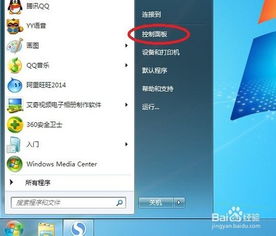
备份电脑系统有两种常见方式,一是使用Windows自带的备份功能,二是借助第三方工具。使用自带功能时,可通过控制面板进入“备份和还原”,选择备份驱动器后启动备份;第三方工具如小白工具,支持增量备份和Ghost备份,操作简单,适合新手。
使用Windows自带备份功能的具体步骤:右键点击“此电脑”,选择“属性”,进入控制面板主页后找到“系统和安全”,点击“备份和还原”,按提示添加备份驱动器即可。
使用第三方工具备份时,需先下载安装工具,关闭杀毒软件,完成环境检测后,选择备份还原中的Ghost备份选项,按指引操作即可。
Win10电脑怎么备份系统?
Win10系统备份可通过内置功能完成,按下Win+I组合键进入系统设置,选择“更新和安全”,在左侧菜单点击“备份”,再点击“转到备份和还原(Windows 7)”,最后点击“创建系统映像”,按提示选择备份位置即可。
系统备份和文件备份有什么区别,什么时候该做系统备份?
系统备份是备份整个系统分区,包含操作系统、已装软件、驱动、注册表及系统设置,打包成镜像文件,适合在系统中毒、升级失败或蓝屏时恢复。文件备份仅备份文档、照片、视频等用户数据,用于防止个人数据丢失。
当电脑出现严重中毒、Windows版本升级失败、安装重要驱动导致蓝屏,或需要恢复到系统健康状态时,就需要进行系统备份,能快速解决系统故障,减少重装系统的麻烦。
本站所有文章、数据、图片均来自互联网,一切版权均归源网站或源作者所有。
如果侵犯了你的权益请来信告知我们删除。邮箱:133 46734 45@qq.com









