

笔记本电脑外接系统盘怎么启动?磁盘分区有哪些实用方法?
本文目录一览
- 笔记本电脑外接系统盘怎么启动
- win11笔记本只有一个c盘,需要分盘吗?2种方法
- Win10系统笔记本,系统磁盘如何分盘
- 笔记本电脑硬盘分区建议比例
- 新买的笔记本只有一个系统盘怎么办?2种分区教程
- 笔记本电脑os盘是什么样的
笔记本电脑外接系统盘怎么启动
要启动笔记本电脑的外接系统盘,首先确认笔记本支持外部设备启动功能,可在BIOS/UEFI设置中查看。不同品牌笔记本进入BIOS的按键不同,常见的有F2、Del等,开机时留意屏幕提示即可。
进入BIOS/UEFI后,找到“启动”选项,通过方向键选择外接系统盘,按Enter确认。完成后,按下F10(多数电脑的保存键)保存设置,电脑重启后就会从外接盘启动。
win11笔记本只有一个c盘,需要分盘吗?2种方法
Win11笔记本只有一个C盘时,建议分盘。分盘可将系统、应用和个人文件分开,重装系统时仅影响系统分区,提升数据安全性。一般分2-3个盘即可,避免过多分区增加管理难度。
对于512G的新Win11笔记本,分盘能均衡存储资源,减少系统因单一分区压力过大导致的卡顿,让电脑运行更流畅。
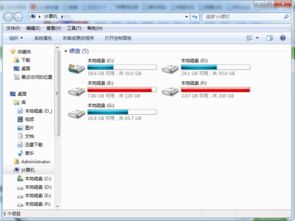
Win10系统笔记本,系统磁盘如何分盘
Win10系统分盘可通过自带的磁盘管理工具操作。先备份所有数据到移动硬盘或网盘,避免分区时数据丢失。
按下Win+X组合键,选择“磁盘管理”,右键点击要分区的C盘,选择“压缩卷”,系统会自动查询可压缩空间,输入要划分的容量后点击压缩即可。
笔记本电脑硬盘分区建议比例
笔记本硬盘分区比例无固定标准,需根据使用需求调整。系统盘(C盘)建议分配50-100GB,确保系统和常用软件有足够空间运行,避免卡顿。
日常办公和轻度娱乐的用户,可分2-3个盘;若需存储大量文件,最多分4个盘,过多分区会增加管理难度,影响电脑运行效率。
新买的笔记本只有一个系统盘怎么办?2种分区教程
新买笔记本只有一个C盘,可通过两种方法分区。第一种是用系统自带的磁盘管理器:按下Win+X选择“磁盘管理”,右键点击C盘选“压缩卷”,C盘保留80GB左右,剩余空间新建分区即可。
第二种方法是用diskmgmt.msc工具:按下Win+R输入diskmgmt.msc打开磁盘管理,右键点击未分配空间,选择“新建简单卷”,按向导完成操作,无需第三方软件。
笔记本电脑os盘是什么样的
笔记本的OS盘是安装操作系统的分区,现代笔记本多采用SSD作为OS盘,速度快、功耗低,能大幅提升系统启动和应用运行效率,带来流畅体验。
通常OS盘是C盘,存储系统核心文件、设置、用户数据和应用程序。使用中会积累冗余文件,空间紧张时需释放,操作前建议备份重要数据。
本站所有文章、数据、图片均来自互联网,一切版权均归源网站或源作者所有。
如果侵犯了你的权益请来信告知我们删除。邮箱:133 46734 45@qq.com









