

深度一键装机重装系统该如何操作
来源:科技之家 编辑:小编 时间:2026-10-07 07:30
很多电脑新手在需要重装系统时,常会选择深度相关的一键装机工具,这类工具操作简便,能降低装机门槛。以下整理了不同场景下的深度系统装机教程,以及相关工具的使用说明,帮助用户快速完成系统重装。
深度系统一键装机的基础操作,可通过深度装机大师工具完成。首先从官方渠道下载并安装该工具,打开后程序会自动检测当前系统的硬件配置和版本,确认兼容性后点击下一步即可。用户可根据需求选择XP、Win7或Win10等系统版本,后续按提示选择安装位置(通常为C盘),等待安装完成重启电脑即可。
若选择U盘安装方式,需准备至少8GB的U盘,使用u深度或大白菜等工具制作启动盘。制作前要确认U盘中无重要数据,因为过程会格式化U盘。制作完成后,将下载好的深度系统镜像文件放入U盘中,后续可通过U盘启动电脑进入PE系统进行安装。
深度XP系统一键重装方法
重装深度XP系统,可选择U盘或光盘安装。光盘安装需先在BIOS中设置光驱为第一启动项,保存设置后重启电脑,放入XP系统光盘即可引导安装。U盘安装则需先制作U深度启动盘,再将XP镜像放入U盘,重启电脑后按启动热键选择U盘启动,进入PE系统后用装机工具安装。深度一键重装系统工具的优缺点
深度装机大师等工具的优点是操作简便,界面直观,适合新手,能快速完成系统重装,还提供多种系统版本选择。但这类第三方工具存在一定安全隐患,部分系统镜像可能经过删减修改,可能导致系统运行故障,安全无法完全保障。 若电脑之前做过系统备份,还可通过F11或F8键进入一键还原界面,选择还原选项即可恢复到备份状态,无需额外制作启动盘,适合有备份的用户。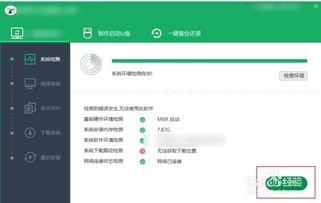
本站所有文章、数据、图片均来自互联网,一切版权均归源网站或源作者所有。
如果侵犯了你的权益请来信告知我们删除。邮箱:133 46734 45@qq.com









