

如何用系统盘安装电脑系统 全流程教程
- 电脑w7系统盘安装教程,w7系统盘重装系统步骤
- 系统盘装机的步骤,系统盘安装系统教程
- 简明易懂:制作U盘系统盘教程
- pe系统盘怎么安装系统,pe系统盘怎么安装系统教程
- 电脑安装c盘系统教程,电脑如何安装系统盘
- 给别的电脑安装系统盘教程,怎么给其他电脑做系统
电脑w7系统盘安装教程,w7系统盘重装系统步骤
Windows7系统盘安装或重装系统,首先要做好准备工作:准备Windows7安装光盘或U盘启动盘,以及需要安装系统的电脑。如果用光盘安装,电脑启动时按Del或F2等键进入BIOS,将BOOT菜单中的CD/DVD设为第一启动项。
在家重装Win7系统,需先备份重要数据,如文件、照片、视频等,可存到移动硬盘或U盘,避免数据丢失。同时准备好可引导的Win7系统安装光盘或制作好的启动U盘,若用第三方工具,要从正规平台下载,减少风险。
若使用第三方装机工具,如一键重装软件,需从正规平台下载,避免捆绑恶意软件,推荐优先用官方镜像安装,降低系统风险。重启电脑后,按快捷键如Del进入BIOS界面,调整启动顺序。
刻录Win7 64位系统光盘,可去电脑店购买或自行刻录,需准备对应镜像文件。要先确认自己电脑的BIOS启动键,方便后续设置启动项。
硬盘安装Win7系统,需下载Windows7原版光盘镜像,将镜像解压到C区外的任意分区根目录,再进行后续操作。
系统盘装机的步骤,系统盘安装系统教程
制作启动U盘,可打开下载的系统文件,插入U盘,在UltraISO中选择“启动光盘-写入硬盘映像”,选写入模式制作启动盘,写入前要备份U盘中的重要数据。
设置BIOS启动顺序,重启电脑,开机画面出现时按Del或F2等键进入BIOS,找到启动顺序项目,将U盘启动设为第一启动,之后重启电脑从U盘启动安装系统。
安装新系统前,务必备份原硬盘中的重要数据,可复制到U盘、移动硬盘等介质中,防止丢失。系统盘可选择光盘或U盘启动盘,安装工具如nt6 hdd installer需提前下载安装。
制作启动U盘,可到实体店买4-8GB的U盘,也可请店家帮忙制作,还可下载老毛桃、大白菜等制作工具自行操作。
简明易懂:制作U盘系统盘教程
制作U盘系统盘,需准备容量不小于16GB的U盘,确保能完整存储系统镜像及后续驱动或工具,容量过小可能导致安装文件无法完整写入,影响成功率。
下载并安装Rufus软件,从官方渠道下载免费开源的Rufus工具,支持多系统镜像写入,操作简单,适合新手使用。
根据需求选择重装系统软件,如魔法猪装机大师或小鱼一键重装系统,确保软件来源可靠,避免下载恶意程序。
准备一个容量≥8GB的空白U盘,备份重要数据,制作启动盘会格式化U盘,需提前做好数据备份。
设置U盘启动选项,如分区方式、文件系统等,根据个人需求调整,确保启动盘兼容性。
pe系统盘怎么安装系统,pe系统盘怎么安装系统教程
用PE系统盘安装系统,可打开“此电脑”,进入ISO系统镜像磁盘,双击所需安装的系统文件,点击“Setup”,按提示选择版本、安装位置等,直至完成后重启。
也可选择保留其他磁盘,仅格式化系统盘,先确认系统盘盘符(通常为C盘),打开分区工具,仅对系统盘格式化,避免误删其他数据。
制作PE启动盘,可下载安装老毛桃v2装机版工具,准备容量大于4G的U盘,确保能正常使用,制作时选择exFAT或NTFS格式,支持单文件大于4G。
下载对应系统的ISO安装包,如Windows7等,从正规渠道获取,确保镜像文件完整无损坏。
制作微PE启动U盘,从官方下载微PE工具箱,安装到U盘,选择“安装到U盘”,保持默认设置即可完成制作。
电脑安装c盘系统教程,电脑如何安装系统盘
将系统盘放入光驱,启动电脑后按F12键,选择光驱选项,按回车键确认,即可从光盘启动安装系统。
安装驱动时,建议及时安装主板、显卡、网卡等驱动,可通过Windows Update自动获取,或从电脑品牌官网下载最新驱动,确保硬件正常运行。
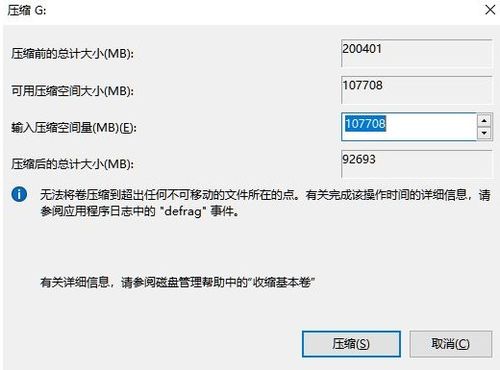
检查磁盘管理,按Win+R输入diskmgmt.msc打开,确认C盘状态正常,如需划分新分区,可右键C盘选择“压缩卷”,腾出空间后新建简单卷。
U盘安装C盘系统,需下载ISO格式的系统镜像,安装UltraISO软件,准备足够容量的U盘并备份数据,用UltraISO将镜像写入U盘制作启动盘。
安装前务必备份C盘及重要数据到外置存储,安装过程会格式化C盘,导致数据丢失,需提前做好防护。
给别的电脑安装系统盘教程,怎么给其他电脑做系统
用U盘给其他电脑装系统,准备一台能上网的电脑、8G以上的空U盘,提前备份U盘数据,下载安装小白一键重装或老毛桃工具,制作启动盘。
打开重装工具,插入U盘,按提示选择U盘重装模式,选择需安装的系统版本,完成启动盘制作后,插入目标电脑。
在目标电脑设置从U盘启动,重启后按提示完成系统安装,也可使用系统光盘或U盘作为安装介质,操作流程类似。
还可通过双硬盘方式安装,确保电脑支持双硬盘连接,将需安装系统的硬盘连接到电脑,启动后选择对应硬盘进行安装。
本站所有文章、数据、图片均来自互联网,一切版权均归源网站或源作者所有。
如果侵犯了你的权益请来信告知我们删除。邮箱:133 46734 45@qq.com









