

宏基笔记本系统还原该怎么操作?多种实用方法详解
来源:科技之家 编辑:小编 时间:2026-10-07 04:00
当宏基笔记本出现系统卡顿、故障或需要恢复到初始状态时,系统还原是高效的解决方式。不少用户对具体操作步骤不熟悉,本文整理了多种适配不同场景的宏基笔记本系统还原方法,方便用户按需选择。
通过Windows设置恢复出厂设置
这是通用的系统还原方法,适配Windows 10、Windows 11等主流版本。操作时先开启笔记本,点击桌面左下角的Windows图标(四格方块样式),打开主菜单后选择齿轮状的「设置」选项,进入系统设置界面。
进入Windows设置后,找到并点击「更新和安全」选项,在该页面中可找到系统还原相关功能入口,按照页面提示逐步操作,即可完成恢复出厂设置,操作前建议备份重要数据。
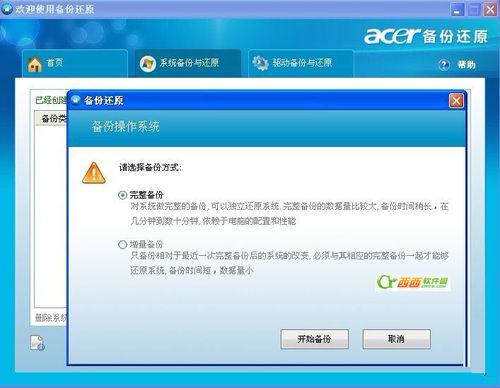
使用宏基自带的Acer Recovery Management软件还原
宏基自带的Acer Recovery Management是专用还原工具,不同系统版本操作有差异。对于Windows 7系统,关机后重启,当屏幕出现宏基logo时,按下「Alt+F10」组合键,即可进入软件操作界面。
进入软件后,用户可根据需求选择「恢复到默认出厂设置」或「保留用户数据恢复」,按提示完成操作即可,过程中需确保电脑电源稳定,避免中途断电导致失败。
通过高级启动选项还原系统
如果电脑无法正常进入系统,可尝试此方法。操作时在开机进入系统前按下「F8」键,进入Windows高级启动选项,选择「修复计算机」,若设置了管理员密码需输入,无密码则直接确定。
进入系统恢复选项后,找到「Dell DataSafe还原和紧急备份」,选择「选择其他系统备份和更多选项」,点击下一步后按提示完成还原,适合系统无法正常启动的情况。
部分宏基笔记本带有「安全一键通Basic」功能,用户可在桌面或开始菜单找到该程序,双击打开后输入密码,进入主菜单点击「系统恢复」,选择已有的备份文件后点击恢复,重启电脑即可进入还原过程,需保持电源接通。
本站所有文章、数据、图片均来自互联网,一切版权均归源网站或源作者所有。
如果侵犯了你的权益请来信告知我们删除。邮箱:133 46734 45@qq.com









