

如何将系统镜像还原到另一硬盘 Windows系统镜像还原全指南
来源:科技之家 编辑:小编 时间:2026-10-06 12:00
很多Windows用户在更换硬盘或系统出现故障时,需要将系统镜像还原到新硬盘或恢复原有系统状态。本文整理了不同场景下的系统镜像还原方法,包括第三方工具与系统自带功能的操作步骤,帮助用户顺利完成系统还原。
怎么把硬盘的系统镜像还原到另一个硬盘
使用Ghost工具是常见的还原方法之一,操作时先进入Ghost主页面,依次选择Local(本地)-Disk(磁盘)-To Disk(到磁盘)即可完成。也可借助Ghost一键备份还原工具,先将当前系统备份为.GHO文件,再将该文件还原到新硬盘的主分区,若软件不在系统盘,需额外复制到新硬盘。
如何还原系统镜像
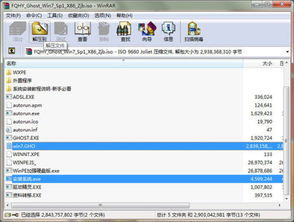
系统镜像还原的方法因工具和系统版本略有差异,以Windows为例,可使用系统自带还原功能,也可借助ISO镜像制作恢复盘。若使用ISO镜像,需先通过UltraISO将其写入光盘或U盘,再设置电脑从该介质启动,后续操作与恢复驱动器法一致。
win7系统自带系统镜像怎么还原
Win7系统自带镜像还原有两种方式,一是重启电脑按F8键,选择“修复计算机”,输入管理员信息后选择系统镜像恢复;二是通过控制面板操作,先进入“系统和安全”的“备份和还原”,创建系统映像后,再通过系统保护设置完成还原,若F8菜单无修复选项,可提前创建修复盘。
系统镜像恢复就是还原吗
系统镜像恢复与还原并非完全等同,镜像恢复是将系统恢复到创建镜像时的状态,仅影响系统盘(默认C盘),其他盘数据不受影响;而恢复出厂是还原到设备出厂状态,属于系统还原的一种,镜像恢复是完整替换系统内容,无法单独还原个别项。
windows怎么使用系统映像恢复
Windows系统映像恢复有明确步骤,进入恢复环境后,若系统询问是否用最新映像,选择“否”并点击“选择其他映像”,找到存放映像的WindowsImageBackup文件夹,选择对应.vhdx文件即可。创建映像时,Windows11可通过控制面板的“备份和还原(Windows7)”操作,选择外部硬盘或USB存储完成备份。
本站所有文章、数据、图片均来自互联网,一切版权均归源网站或源作者所有。
如果侵犯了你的权益请来信告知我们删除。邮箱:133 46734 45@qq.com









