

Windows系统怎么设置环境变量及Path路径配置
- 如何设置系统环境变量
- Windows系统如何添加环境变量
- Windows环境变量Path设置方法
如何设置系统环境变量
设置系统环境变量分用户变量和系统变量两种情况。若为当前用户添加路径,在“用户变量”区域找到Path变量选中后点击编辑;若为所有用户设置,则在“系统变量”区域进行相同操作。
通过图形化界面操作是最常用的永久设置方法,适用于系统或用户级配置,可为整个系统或当前用户永久添加路径。
操作步骤之一:右键点击“此电脑”或“我的电脑”,选择“属性”,再点击左侧的“高级系统设置”,弹出系统属性窗口。
也可按下Windows键+R打开运行窗口,输入control.exe system后回车,快速进入相关设置界面。
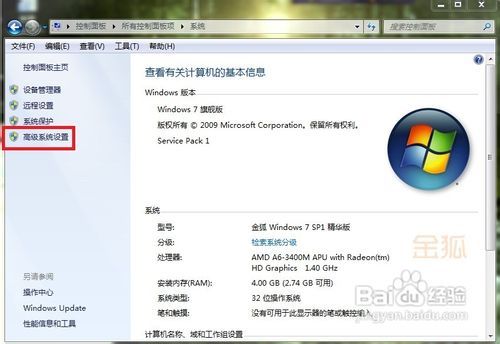
Windows系统如何设置添加环境变量
Windows系统添加环境变量有两种常用方法,第一种是通过系统属性界面操作:在“我的电脑”上右击鼠标选择“属性”,在弹出的“系统”界面中选择“高级系统设置”,找到并打开“环境变量”设置界面。
第二种方法是打开系统运行界面,按下Win+R组合键调出运行框,输入对应命令进入设置界面。
进入环境变量设置界面后,在系统属性的“高级”选项卡中点击环境变量按钮,即可开始配置。
配置Path环境变量可解决“不是内部或外部命令”的问题,以下是具体配置指南,操作步骤清晰易懂,适合大多数用户。
Windows环境变量Path设置方法
通过系统属性设置Path环境变量是永久生效的方法,操作简单,适合普通用户,可为整个系统或当前用户永久添加路径。
步骤为右键点击“此电脑”或“我的电脑”选择“属性”,再点击左侧的“高级系统设置”,弹出系统属性窗口后进入环境变量设置。
除了系统级配置,还可通过环境变量PATH设置常用软件快捷键,具体方法是在D盘新建名为shell的专用文件夹,将常用软件的快捷方式放入其中,重命名为简短易记的缩写,比如将Eclipse快捷方式命名为ecl。
在Windows 11中,可通过“系统属性”窗口的“环境变量”选项查看和设置Path,具体步骤是按下Win+R打开运行框,进入系统属性后找到环境变量选项。
在Win10中设置Path,可按下Win+i打开系统设置窗口,在顶部搜索框输入“高级系统设置”,点击搜索结果中的“查看高级系统设置”选项进入配置界面。
编辑Path变量时,点击新建输入变量值,选中条目后点击编辑,删除条目则点击删除,多条路径需用英文分号隔开,最后依次点击确定保存更改。
临时设置环境变量适用于仅当前会话生效的场景,比如测试或单次任务,通过命令提示符即可完成,无需永久修改系统配置。
本站所有文章、数据、图片均来自互联网,一切版权均归源网站或源作者所有。
如果侵犯了你的权益请来信告知我们删除。邮箱:133 46734 45@qq.com









