

如何用bat文件一键清理Windows系统垃圾?
来源:科技之家 编辑:小编 时间:2026-10-05 20:30
很多Windows用户使用电脑一段时间后,会遇到磁盘空间不足、系统运行变慢的问题,此时用bat批处理文件一键清理系统垃圾是便捷的解决方法。这类文件通过预设命令自动删除系统临时文件、回收站内容、浏览器缓存等非必要文件,无需手动逐一操作。
bat清理系统垃圾的功能与原理
清理系统垃圾的bat文件主要用于自动化清理Windows系统中的临时文件、日志文件、旧文件等,释放磁盘空间以提升系统运行效率。它通过一系列预定义命令执行操作,比如删除系统盘下扩展名为.tmp的临时文件,还能清理回收站、浏览器缓存等。不过它并非全能工具,无法覆盖特定应用产生的专属垃圾,这类垃圾需用专门工具或手动删除。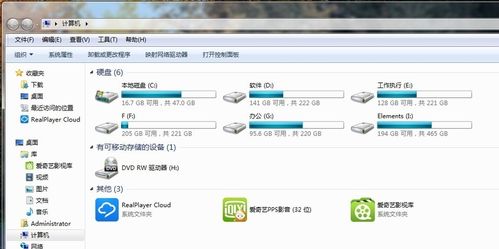
一键清理bat文件的制作步骤
制作一键清理的bat文件,首先打开记事本程序,可通过开始菜单的Windows附件找到。新建空白文本文档后,将搜索到的合法清理代码粘贴进去,代码通常包含删除临时文件、缓存等命令,比如del /f /s /q %systemdrive%*.tmp这类指令。 保存文档后,按F2重命名,把后缀.txt改为.bat,弹出提示时点击“是”即可完成文件创建。若需更便捷使用,可将文件放在桌面,方便随时调用。bat文件的使用与注意事项
使用时双击桌面生成的bat文件,在弹出的命令提示符窗口按回车键执行清理,等待进度完成后关闭窗口即可。若清理系统目录(如C:WindowsTemp),需右键bat文件选择“以管理员身份运行”,避免权限不足无法操作。 还要注意代码来源可靠,避免执行恶意指令;清理前无需担心影响系统核心文件,但建议定期运行(每月一次),保持系统流畅。自动清理系统垃圾的bat设置
若想实现自动清理,可创建bat文件后,打开任务计划程序,设置触发时间(如每周一次),让系统自动执行清理操作。这样无需手动操作,就能定期维护系统空间。本站所有文章、数据、图片均来自互联网,一切版权均归源网站或源作者所有。
如果侵犯了你的权益请来信告知我们删除。邮箱:133 46734 45@qq.com









