

如何给Win7、一体机及普通电脑重新做系统?
来源:科技之家 编辑:小编 时间:2026-10-05 07:00
很多用户在电脑使用过程中会遇到系统卡顿、故障等问题,需要重新做系统。不同类型的电脑重装系统的步骤略有差异,本文将分别介绍Win7系统、一体机电脑、普通电脑的重装方法,帮助大家顺利完成操作。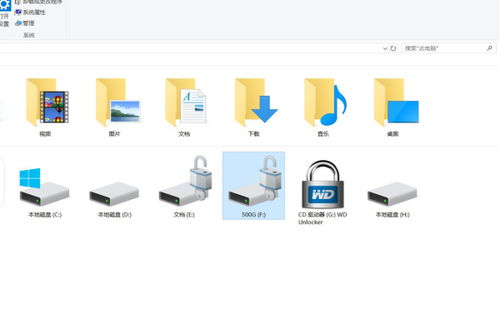 制作好U盘启动盘后,将其插入电脑,重启电脑,开机时按对应按键(如F12)进入启动项选择窗口,选择U盘启动。进入U盘PE系统后,使用系统安装器选择U盘中的Win7镜像文件,按提示完成安装。
Win7系统重新做系统的方法
首先,Win7系统重装前需做好准备工作:从微软官方或可信渠道下载与产品密钥匹配的Win7 64位官方ISO文件,准备容量≥4GB的U盘或空白DVD光盘。制作安装介质时,U盘可使用Rufus或UltraISO工具,选择MBR分区方案和NTFS文件系统;DVD则用Nero等刻录软件写入ISO文件。系统更新与激活(可选):重装前可打开控制面板的Windows Update,安装所有重要更新以修复漏洞、提升兼容性。若有正版Win7许可证密钥,右键“计算机”→“属性”→“更改产品密钥”,输入25位密钥完成激活。打开电脑点击桌面左下角的“开始”按钮,如图所示。制作好U盘启动盘后,将其插入电脑,重启电脑,开机时按对应按键(如F12)进入启动项选择窗口,选择U盘启动。进入U盘PE系统后,使用系统安装器选择U盘中的Win7镜像文件,按提示完成安装。一体机电脑重新做系统的方法
一体机重装系统前需备份重要数据,可通过移动硬盘、U盘或云存储完成,避免数据丢失。准备好U盘或光盘安装介质,若用U盘需制作可引导盘。安装驱动时,可访问一体机品牌官网(如戴尔、联想),进入“支持”页面输入型号下载对应驱动,优先安装芯片组、显卡、声卡、网卡等关键驱动;也可使用驱动精灵、驱动人生等软件自动检测安装。安装系统时,关闭安全软件以免干扰,重启电脑后按对应启动快捷键(如F1del)进入启动项,选择U盘启动。进入PE系统后,用系统安装器安装镜像,按提示选择安装磁盘、输入用户信息等。苹果一体机可在启动时按Command+R组合键,从Recovery磁盘启动恢复出厂设置。普通电脑重新做系统的通用方法
普通电脑重装系统分两种情况:一是系统能正常启动,可使用Windows自带恢复功能(适用于Win10/11),点击“开始”→“设置”→“系统”→“恢复”,选择“重置此电脑”按提示操作;二是系统无法启动,需准备容量≥8GB的空白U盘,下载系统镜像和制作工具(如老毛桃、大白菜),制作启动盘后插入电脑,重启按对应按键进入BIOS/UEFI,将U盘设为第一启动项,进入启动盘界面选择安装系统选项即可。若重装过程中遇到问题,如无法启动、安装失败,可检查硬盘坏道、内存等硬件,或参考电脑使用手册,必要时寻求专业帮助。本站所有文章、数据、图片均来自互联网,一切版权均归源网站或源作者所有。
如果侵犯了你的权益请来信告知我们删除。邮箱:133 46734 45@qq.com









