

如何用老毛桃U盘轻松重装Windows系统?
来源:科技之家 编辑:小编 时间:2026-10-05 03:30
很多电脑小白遇到系统卡顿、故障时,往往不知道如何重装系统,其实借助老毛桃U盘启动盘工具就能轻松完成。接下来我们将分步骤讲解用老毛桃U盘重装Windows系统的具体方法,涵盖不同系统的安装要点。
本文将围绕以下内容展开:
- 用u盘重装系统,老毛桃图文教程
- 老毛桃u盘启动盘如何安装系统
- 老毛桃u盘装系统详细教程
用老毛桃U盘制作启动盘的准备工作
制作老毛桃U盘启动盘,首先需要准备一个容量≥8G的U盘,提前备份好U盘内的重要数据,因为制作过程会格式化U盘。另外,需要从老毛桃官网下载正版的U盘启动盘制作工具,确保软件来源安全可靠。
如果要安装特定系统,比如Win10或XP,还需要提前准备好对应系统的ISO镜像文件,确保文件完整未损坏,避免后续安装时出现问题。
老毛桃U盘启动盘的制作步骤
制作启动盘时,先将准备好的U盘插入电脑的USB接口,然后打开下载好的老毛桃U盘制作工具。在软件界面中,找到“一键制作”按钮,点击后等待工具自动完成启动盘的制作即可。
制作过程中不要随意中断操作,否则可能导致启动盘损坏。完成后,建议先检查启动盘是否制作成功,再进行后续的系统安装操作。
用老毛桃U盘安装Windows系统的方法
将制作好的老毛桃U盘启动盘插入待安装系统的电脑,重启电脑后,按对应快捷键进入BIOS设置,将U盘设置为第一启动项,保存设置后电脑会从U盘启动。
进入老毛桃主菜单后,可选择“智能装机工具安装”,在PE环境中找到对应的GHO系统镜像文件进行安装;也可选择“不进PE安装”,直接从U盘启动后点击对应GHO文件完成安装。
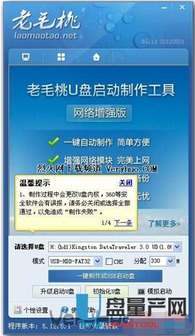
如果是安装Windows XP系统,制作启动盘时可选择将U盘格式化为USB-ZIP模式,该模式对老电脑的兼容性更好。安装步骤与Win10类似,进入PE后选择XP镜像文件即可完成安装。
本站所有文章、数据、图片均来自互联网,一切版权均归源网站或源作者所有。
如果侵犯了你的权益请来信告知我们删除。邮箱:133 46734 45@qq.com









