

如何用系统之家完成Windows启动盘制作与系统重装?
来源:科技之家 编辑:小编 时间:2026-10-05 02:30
对于电脑新手来说,遇到系统问题时,借助靠谱的工具能轻松解决,系统之家就是常用的系统相关工具平台。以下整理了系统之家的四类实用教程,涵盖启动盘制作、一键重装系统、Windows系统使用及Win10下载安装,步骤清晰易懂,适合新手操作。
用系统之家制作启动盘的详细教程
制作启动盘前,先在浏览器搜索并打开系统之家官方网站,找到下载页面后点击下载软件,等待安装包下载完成。
准备工作要注意:选择容量足够的U盘,确保能存储操作系统文件,避免空间不足影响制作。
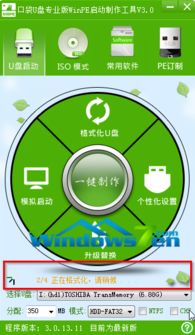
打开系统之家U盘启动工具,软件会自动识别插入的U盘,确认无误后单击“写入磁盘”按钮,等待映像文件还原写入,一张Windows启动盘就制作完成了。
系统之家一键重装系统下载使用教程
下载安装工具:访问系统之家官网,下载“系统之家一键重装系统”工具,确保来源官方,避免恶意软件。下载完成后双击安装包,按提示安装,注意取消不必要的附加选项。
运行工具前,需暂时关闭电脑中的杀毒软件,比如360安全卫士、腾讯电脑管家等,避免拦截导致安装失败。
打开工具后,选择想要安装的Windows系统版本,比如Windows7 64位,完成备份后软件会自动检测推荐适配的系统,后续按提示操作即可。
全网最全的Windows系统之家的使用教程
从官方渠道获取Windows系统ISO镜像文件,比如Win10或Win11,用解压工具将ISO文件解压到非C盘根目录,确保包含sources、boot等核心文件夹。
找到解压文件夹中的“安装系统”执行文件,启动安装向导,按提示完成操作。
重装前务必备份C盘重要资料,关闭安全软件,确认信息无误后点击下一步,新手也能顺利完成Win10重装,遇问题可联系官方客服。
Windows10系统之家下载安装图文教程
确保网络稳定,建议用有线网络或稳定Wi-Fi,避免下载中断。访问系统之家一键重装官方网站,下载最新版软件,双击安装包运行,选择“在线重装”选项。
也可从官网下载Windows10原版ISO镜像,准备8GB以上的U盘,插入电脑后用工具制作安装U盘,后续按提示完成系统部署。
本站所有文章、数据、图片均来自互联网,一切版权均归源网站或源作者所有。
如果侵犯了你的权益请来信告知我们删除。邮箱:133 46734 45@qq.com









