

Win10连接Win7共享打印机遇常见错误该如何解决
win10系统连共享打印机0x00000709
错误代码0x00000709通常表示找不到指定的打印机,可能由打印机名称错误、网络连接异常、权限不足或驱动不兼容导致。
解决时,先确认打印机名称和共享路径输入准确,再检查打印机是否开机就绪,无卡纸、缺墨等问题;若仍不行,可尝试以管理员身份运行安装程序,确保权限足够。
Win10添加Win7共享打印机找不到网络路径
Win10添加Win7共享打印机时找不到网络路径,可通过调整组策略解决。具体操作是按下Win+R,输入gpedit.msc打开本地组策略编辑器。
在左侧依次展开Windows设置-安全设置-本地策略-用户权利指派,找到“拒绝从网络访问这台计算机”,双击删除其中的Guest账户,重启后再尝试连接。
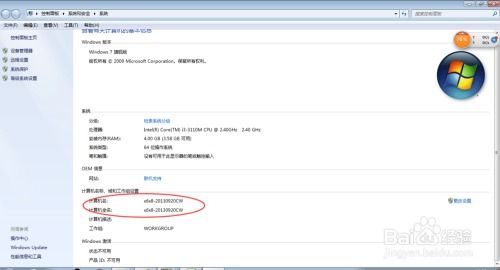
打印机共享提示:无法访问网络路径
打印机共享提示无法访问网络路径,多因网络不在同一网段、相关服务未开启导致。先确认两台设备连在同一网络,再按下Win+R输入services.msc,检查Server、Workstation、Computer Browser服务是否开启。
连接win7共享打印机提示0x000006d1错误
连接Win7共享打印机出现0x000006d1错误,多与权限、驱动或网络有关。先联系打印机所有者确认你的账户是否有访问权限,再检查Win7的网络共享中心设置是否正确。
若驱动过时,可前往打印机官网下载Win7适配的最新驱动,卸载旧驱动后重新安装,或尝试以管理员身份运行CMD进行相关配置。
Win10添加Win7共享打印机找不到网络路径怎么回事?
Win10添加Win7共享打印机找不到网络路径,核心原因是Win10对Guest账户的网络访问限制。通过组策略删除Guest账户的拒绝访问权限,即可解决大部分此类问题。
win10共享打印机0x80070035找不到网络路径
Win10提示0x80070035找不到网络路径,可先重启电脑排查临时故障,若无效则重置网络协议栈:以管理员身份打开命令提示符,输入netsh winsock reset并回车,完成后重启电脑。
也可尝试启用网络发现和文件共享,打开控制面板进入网络和共享中心,调整相关设置后再重新连接打印机。
本站所有文章、数据、图片均来自互联网,一切版权均归源网站或源作者所有。
如果侵犯了你的权益请来信告知我们删除。邮箱:133 46734 45@qq.com







