

XP系统如何连接网络打印机 详细操作指南
来源:科技之家 编辑:小编 时间:2026-10-09 03:30
对于使用Windows XP系统的用户而言,连接网络打印机是日常办公中常会遇到的需求,但不少人因步骤零散、重复操作多而感到困扰。本文将整合梳理XP系统下连接网络打印机的完整操作流程,帮助大家顺利完成设置。
如何设置打印机共享(XP系统)
要连接网络打印机,首先需要确保打印机所在电脑开启共享功能。操作步骤如下:点击屏幕左下角的【开始】菜单,选择【设置】,进入【设备和打印机】界面;找到需要共享的目标打印机,右键点击选择【打印机属性】;在弹出的属性窗口中切换至【共享】选项卡,勾选【共享这台打印机】,设置一个简单易记的共享名称,最后点击【确定】完成设置。
完成共享设置后,就可以在其他XP电脑上添加该网络打印机了。以下是具体操作步骤:
如何添加网络打印机(XP系统)
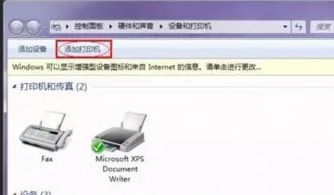
添加网络打印机的核心步骤清晰整合如下:第一步,打开打印机和传真界面:点击左下角【开始】按钮,在弹出的菜单中选择【打印机和传真】,进入管理界面;第二步,启动添加打印机向导:在界面左侧的【打印机任务】栏中,点击【添加打印机】,弹出向导窗口后点击【下一步】;第三步,选择网络打印机:在向导的选项中,选择【网络打印机或连接到其他计算机的打印机】,继续点击【下一步】;第四步,后续根据向导提示操作,若需添加IP网络打印机,还需提前确认打印机所在电脑的IP地址(右键【网上邻居】→【属性】→双击【本地连接】查看),再在向导中输入对应IP即可完成连接。
本站所有文章、数据、图片均来自互联网,一切版权均归源网站或源作者所有。
如果侵犯了你的权益请来信告知我们删除。邮箱:133 46734 45@qq.com







