

网络已连接却上不了网该怎么办
来源:科技之家 编辑:小编 时间:2026-10-08 18:30
在日常使用电脑、手机等设备时,常会遇到网络显示已连接却无法正常上网的问题,这给使用带来不少困扰。以下将针对这类问题的不同场景,逐一分析原因并给出解决方法。
网络连接上了但用不了是怎么回事
设备系统故障是常见原因之一,手机、电脑等设备的操作系统若出现文件损坏、网络驱动异常等问题,可能导致网络连接正常却无法上网。可尝试重启设备,或更新系统版本及网络驱动程序,排查是否是系统层面的问题。 软件限制也需留意,部分应用程序可能通过安全软件、防火墙设置限制了网络访问,需要检查设备上的安全软件规则,确认是否禁止了相关应用的网络连接,及时调整设置即可解决。 家里的无线网电脑可用但手机连接后无法使用,可能与路由器设置有关。比如路由器开启了MAC地址过滤功能,却未将手机的MAC地址加入允许列表;或是设置了连接设备数量限制,超出后新设备无法接入。 无线网络适配器驱动过时或损坏,也会导致设备无法连接无线网,需及时更新或重新安装对应驱动程序。另外,路由器使用久了可能出现老化或死机,重启路由器往往能解决这类临时故障。电脑显示以太网已连接,但是上不了网
当电脑显示以太网已连接却无法上网时,先排查网络环境问题。检查路由器指示灯是否正常,若电源灯不亮,需确认插座及电源线是否正常;若网络指示灯异常,可能是网线松动,需重新插拔或更换备用网线。 基础物理层检查也很关键,确认网线两端插紧,若路由器或光猫的LOS指示灯为红色常亮,说明光信号中断,需联系网络运营商检修。还可将电脑、路由器、光猫全部断电,等待30秒后重新通电,重启网络设备。 接下来是网络设置问题,若网络设置需手动指定IP、网关、DNS服务器,配置错误会导致无法上网,需仔细检查这些参数是否正确。IE浏览器故障或被恶意修改,也可能引发无法上网的问题,可尝试重置浏览器设置。 网络协议损坏或网卡驱动问题也会影响上网,重新安装或更新网络协议,以及更新、重新安装网卡驱动程序,能有效解决这类问题。另外,检查电脑网卡是否正常工作,排除硬件故障的可能。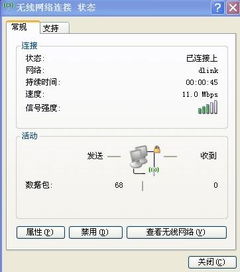
本地连接显示已连接上,但却上不了网怎么解决
本地连接显示已连接但无法上网,可通过调整网络设置解决。具体步骤为:打开电脑设置,进入网络和Internet选项,选择更改适配器选项,右击当前连接的网络,选择属性,双击Internet协议版本4(TCP/IPv4),检查IP和DNS配置是否正确。 也可通过新建连接向导排查问题,在桌面找到网上邻居,点击属性,选择创建一个新的连接,选中“连接到Internet”后按向导提示操作,完成后确认网络是否恢复正常。 还可尝试重启网络适配器:点击任务栏网络图标,进入网络设置,点击更改适配器选项,找到对应网络连接,右键选择禁用,等待几秒后再启用,重置网络连接状态。网络显示“本地已连接”,上不了网怎么办
当网络显示本地已连接却无法上网时,先检查网络连接设置,确认IP地址、DNS服务器地址是否为自动获取,手动设置错误会导致无法上网。若设置无误,可重启路由器、光猫等网络设备,等待几分钟后重新连接。 防火墙可能阻止网络连接,暂时关闭防火墙测试,若能上网则需调整防火墙规则,允许对应网络访问。另外,若网络速度过慢导致无法稳定连接,可查看本地连接的DNS地址是否正确,针对不同系统(如WINXP)可通过网上邻居属性进行相关设置。 本地连接正常仅说明本地设备间连接正常,需进一步检查外网是否接入正常,可尝试重启路由器或调制解调器,若仍无法解决,需联系网络运营商排查外网故障。本站所有文章、数据、图片均来自互联网,一切版权均归源网站或源作者所有。
如果侵犯了你的权益请来信告知我们删除。邮箱:133 46734 45@qq.com







