

网络驱动器断开后怎么恢复?Win10用户必看的实用方法汇总
来源:科技之家 编辑:小编 时间:2026-10-08 01:30
很多使用局域网共享存储的用户,常会遇到网络驱动器断开、Win10映射驱动器重启后显示红叉或无法访问的问题,影响日常工作效率。本文整理了从基础连接到故障修复的多种实用方案,覆盖不同场景的解决办法,帮助用户快速排查并恢复网络驱动器的正常使用。
网络驱动器断开后如何重新连接
当网络驱动器断开时,最直接的解决方式是重新映射。首先需要确认网络主机的IP地址、用户名(若设置了访问密码也需提前准备),这些信息通常由网络管理员提供,或在局域网内可通过共享设置查询到。打开电脑的“此电脑”,右键选择“映射网络驱动器”,按提示输入对应信息即可完成连接。Win10映射驱动器重启后异常怎么办
Win10映射的网络驱动器重启后出现红叉,可能由物理连接、网络设置或系统配置问题导致。先检查网线是否插好,可重新插拔或更换网线;若为无线连接,需确认路由器、光猫状态,可断电等待1-2分钟后重启设备。还可通过组策略设置登录时自动映射,避免重启后断开连接。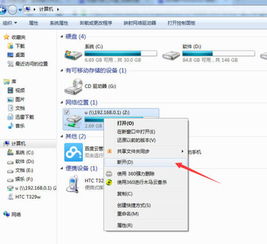
映射网络驱动器断开后的其他恢复方法
若上述方法无效,可尝试修改注册表禁用系统自动断开机制,或删除异常映射后重新操作。若因杀毒软件或系统更新导致问题,可卸载近期安装的可疑软件,或通过系统还原回到故障前的正常时间点。网络位置手动断开的恢复
若手动断开了网络位置(如本地磁盘F对应的网络位置),可通过输入共享文件夹的IP地址重新连接。例如输入10.10.100.1,替换为实际共享盘的IP,连接成功后右键选择“映射网络驱动器”即可恢复。电脑网络驱动损坏的修复
电脑网络驱动损坏时,可通过设备管理器检查网络适配器状态,右键选择“扫描以进行硬件更改”,系统会自动重新安装驱动;也可使用万能网卡版驱动精灵,在离线状态下安装对应驱动,解决驱动丢失问题。网络驱动器被删除后的恢复
若网络驱动器被误删,可先检查网络适配器驱动是否正常,通过官网下载对应型号的驱动安装;若驱动器位于组织网络中,可联系IT部门协助恢复映射权限,或重新执行映射操作恢复访问。本站所有文章、数据、图片均来自互联网,一切版权均归源网站或源作者所有。
如果侵犯了你的权益请来信告知我们删除。邮箱:133 46734 45@qq.com







